گاهی متن مورد نیازمان داخل یک عکس، اسکرینشات، صفحه PDF یا تصویر یک سند قرار دارد و امکان انتخاب یا کپی مستقیم آن نیست. در چنین شرایطی لازم نیست متن را دوباره تایپ کنید. تبدیل عکس به متن در ویندوز 11 با ابزارهای خود ویندوز امکانپذیر است و برای بسیاری از کارهای روزمره حتی نیازی به نصب نرمافزار OCR جداگانه ندارید.
Windows 11 چند راه برای استخراج متن از عکس در اختیار کاربر قرار میدهد. Snipping Tool برای برداشتن متن از هر چیزی که روی صفحه میبینید مناسب است، Microsoft Photos میتواند متن داخل عکسهای ذخیرهشده را تشخیص دهد و PowerToys نیز ابزار Text Extractor مخصوص خود را دارد. البته انتخاب بهترین روش به این بستگی دارد که یک اسکرینشات ساده دارید یا میخواهید تعداد زیادی عکس و فایل PDF را به متن تبدیل کنید.
در این راهنما ابتدا سریعترین روشهای داخلی ویندوز را بررسی میکنیم و سپس سراغ موقعیتهایی میرویم که استفاده از یک ابزار OCR تخصصی انتخاب منطقیتری است.
سریعترین روش تبدیل عکس به متن در ویندوز 11 چیست؟
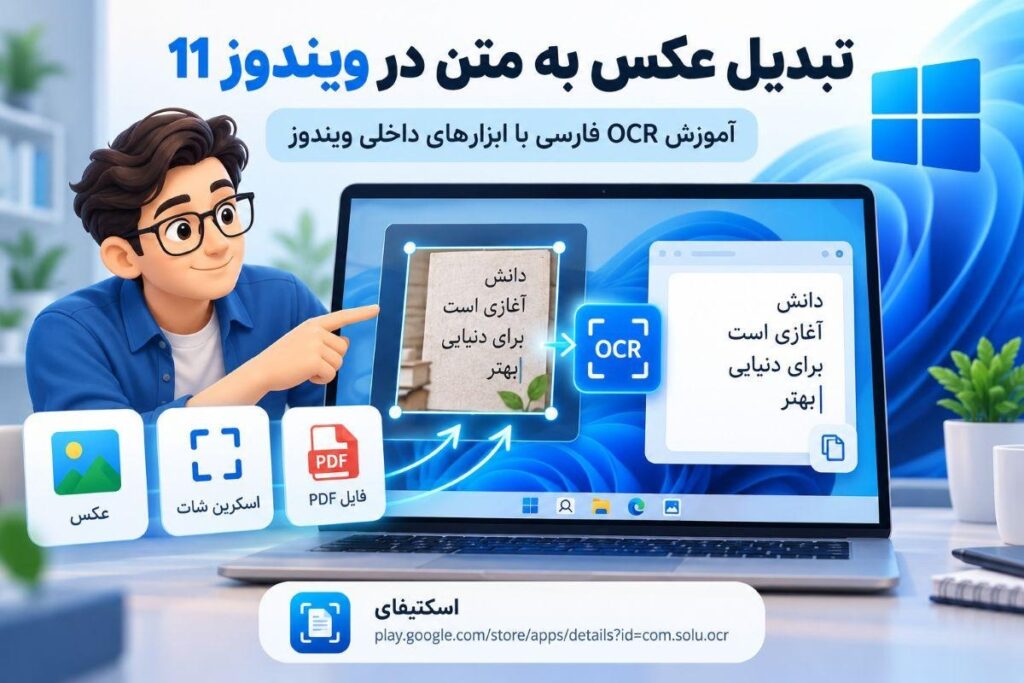
برای بیشتر کاربران ،Snipping Tool سریعترین روش کپی متن از روی عکس در ویندوز 11 است؛ مخصوصاً زمانی که نوشته مورد نظر روی صفحه نمایش دیده شود. در نسخههای جدید این برنامه حتی لازم نیست ابتدا اسکرینشات بگیرید و بعد آن را پردازش کنید؛ ابزار Text Extractor میتواند مستقیماً محدودهای از صفحه را برای تشخیص متن انتخاب کند. مایکروسافت این قابلیت را برای کوتاهترکردن مراحل استخراج متن به Snipping Tool اضافه کرده است.
بااینحال، یک روش برای همه موقعیتها بهترین انتخاب نیست. در جدول زیر میتوانید بهترین انتخابها را برای شرایط مختلف ببینید
| روش مناسب | چیزی که دارید |
| Snipping Tool Text Extractor | متن روی یک سایت، برنامه یا PDF بازشده |
| Snipping Tool Text Actions | اسکرینشات یا تصویر بازشده روی صفحه |
| Microsoft Photos | فایل JPG یا PNG ذخیرهشده در کامپیوتر |
| PowerToys Text Extractor | نیاز مداوم به کپی متن از قسمتهای مختلف صفحه |
| ابزار OCR تخصصی | تعداد زیاد عکس یا PDF چندصفحهای |
| ابزارهای داخلی ویندوز یا موتور OCR آفلاین | نیاز به OCR بدون اینترنت |
بنابراین اگر فقط میخواهید چند خط را از یک تصویر بردارید، نصب یک نرم افزار تبدیل عکس به متن ویندوز 11 معمولاً ضروری نیست. اگر مسئله اصلی شما کار بدون اتصال به اینترنت است، روشهای بیشتری برای تبدیل عکس به متن آفلاین فارسی وجود دارد؛ بعضی از آنها برای استفاده مداوم مناسبتر از انتخاب دستی بخشهای صفحه هستند.
روش اول: تبدیل عکس به متن با Snipping Tool ویندوز 11
Snipping Tool که بهصورت پیشفرض در Windows 11 وجود دارد، فقط ابزار گرفتن اسکرینشات نیست. قابلیت OCR آن میتواند نوشته موجود در تصویر را شناسایی کند و اجازه دهد همه متن یا فقط قسمت مورد نظر را کپی کنید. پردازش تشخیص متن در این حالت بهصورت محلی روی دستگاه انجام میشود.
در نسخههای جدیدتر دو روش برای کپی متن از عکس در ویندوز 11 وجود دارد.
استخراج مستقیم متن از صفحه با Text Extractor
اگر متن مورد نظر داخل یک سایت، عکس، نرمافزار، ویدئو یا صفحه PDF روی مانیتور دیده میشود، Text Extractor سریعترین مسیر است.
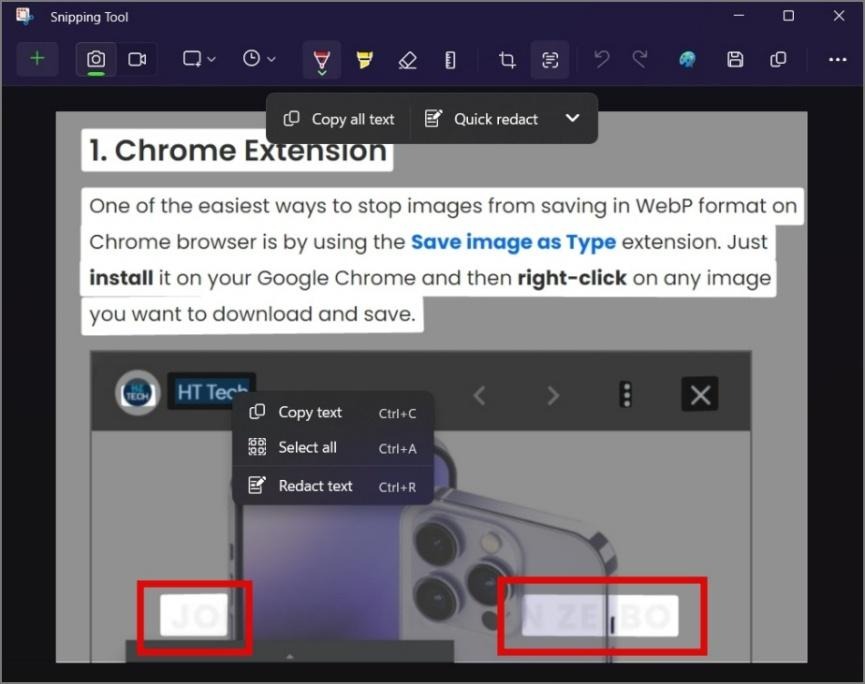
ابتدا کلیدهای Win + Shift + S را فشار دهید تا نوار Snipping Tool در بالای صفحه ظاهر شود. در نسخههایی که Text Extractor را دریافت کردهاند، آیکون استخراج متن نیز در همین نوار دیده میشود. آن را انتخاب کنید و سپس با ماوس محدودهای را که نوشته داخل آن قرار دارد مشخص کنید.
Snipping Tool متن موجود در محدوده را تشخیص میدهد. حالا میتوانید فقط بخشی از نوشته را انتخاب و کپی کنید یا از گزینه Copy all text برای کپی تمام متن استفاده کنید.
مایکروسافت برای این ابزار دو گزینه کاربردی دیگر هم در نظر گرفته است. Remove line breaks شکستهای اضافی خط را از متن کپیشده حذف میکند. این قابلیت هنگام انتقال یک پاراگراف از عکس به Word یا Notepad مفید است. گزینه Automatically copy text نیز متن تشخیصدادهشده را مستقیماً در Clipboard قرار میدهد و یک مرحله دیگر را حذف میکند.
این روش بهخصوص برای زمانی مناسب است که متن هنوز بهشکل فایل عکس، در اختیار شما نیست. مثلاً یک جمله داخل ویدئو، بخشی از صفحه وب، پیام داخل یک برنامه یا قسمتی از PDF را میبینید و میخواهید آن را بدون تایپ مجدد کپی کنید.
استخراج متن از اسکرینشات با Text Actions
اگر Text Extractor در Snipping Tool شما دیده نمیشود یا قبلاً از صفحه عکس گرفتهاید، میتوانید از روش Text Actions استفاده کنید.
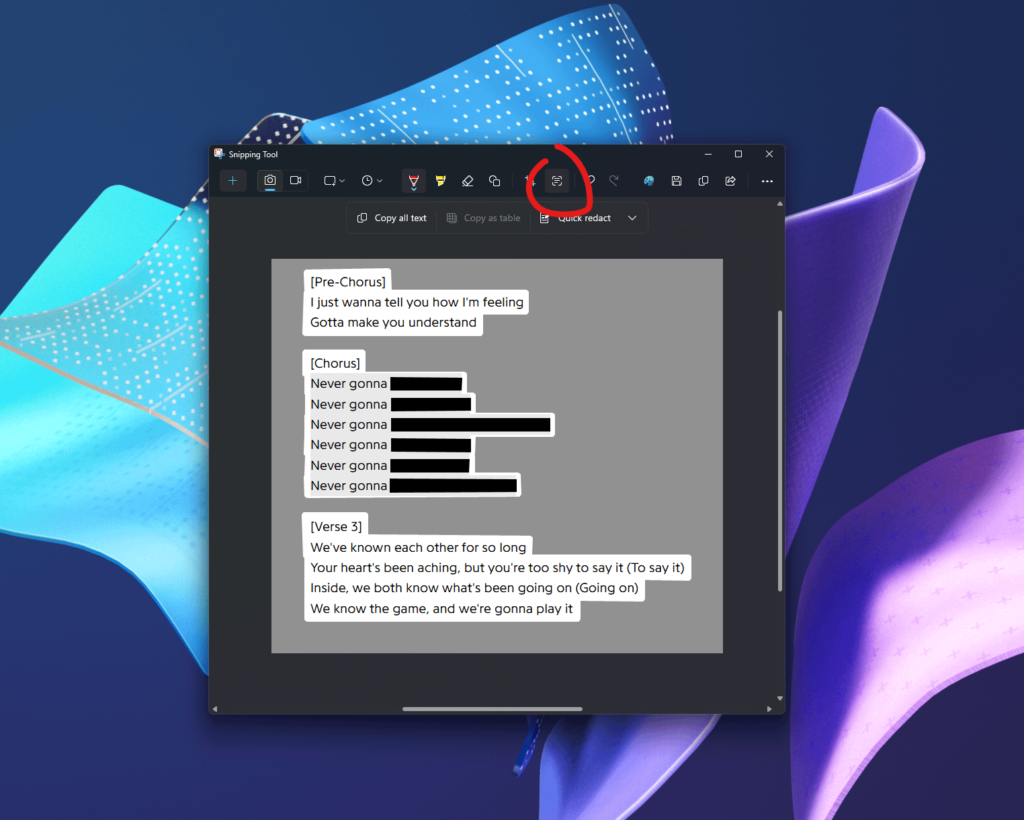
با Win + Shift + S از قسمت مورد نظر اسکرینشات بگیرید. پس از بازشدن تصویر در Snipping Tool، گزینه Text actions را انتخاب کنید. برنامه با استفاده از OCR نوشتههای موجود در تصویر را شناسایی میکند. سپس میتوانید بخشی از متن را با ماوس انتخاب و Copy کنید یا گزینه Copy all text را بزنید.
Text Actions علاوهبر کپی متن، گزینه Quick Redact را هم برای پوشاندن سریع بعضی اطلاعات مانند شماره تلفن یا آدرس ایمیل ارائه میکند. بااینحال، برای OCR معمولی همان انتخاب متن و Copy کافی است. تشخیص متن Text Actions روی خود دستگاه انجام میشود و برای فرایند OCR لازم نیست تصویر به یک سرویس ابری ارسال شود.
این قابلیت برای تبدیل اسکرینشات به متن فارسی هم کاربردی است؛ بهخصوص وقتی فقط قسمت کوچکی از صفحه مورد نیاز است.
روش دوم: تبدیل عکس ذخیرهشده به متن با Microsoft Photos
اگر یک فایل JPG یا PNG از قبل روی کامپیوتر دارید، لازم نیست آن را باز کنید، دوباره اسکرینشات بگیرید و بعد وارد Text Actions شوید. برنامه Microsoft Photos نیز قابلیت OCR دارد و برای این سناریو مسیر سادهتری ارائه میکند.
عکس مورد نظر را با Photos باز کنید. در نسخههای جدید برنامه، گزینه Scan Text در Photo Viewer نمایش داده میشود. با انتخاب آن ،Photos نوشتههای قابل تشخیص داخل تصویر را مشخص میکند. سپس میتوانید تمام متن یا فقط قسمت دلخواه را انتخاب کنید و با Copy به Word، Notepad، مرورگر یا برنامه دیگری انتقال دهید.
در عمل، تفاوت بین این دو ابزار ساده است: اگر متن روی صفحه قرار دارد، Snipping Tool سریعتر است؛ اگر فایل عکس روی هارد یا کامپیوتر ذخیره شده، ابتدا Photos را امتحان کنید.
در ادامه روش PowerToys، وضعیت متن فارسی و محدودیتهای OCR ویندوز را بررسی میکنیم.
روش سوم: استخراج متن از عکس با PowerToys Text Extractor
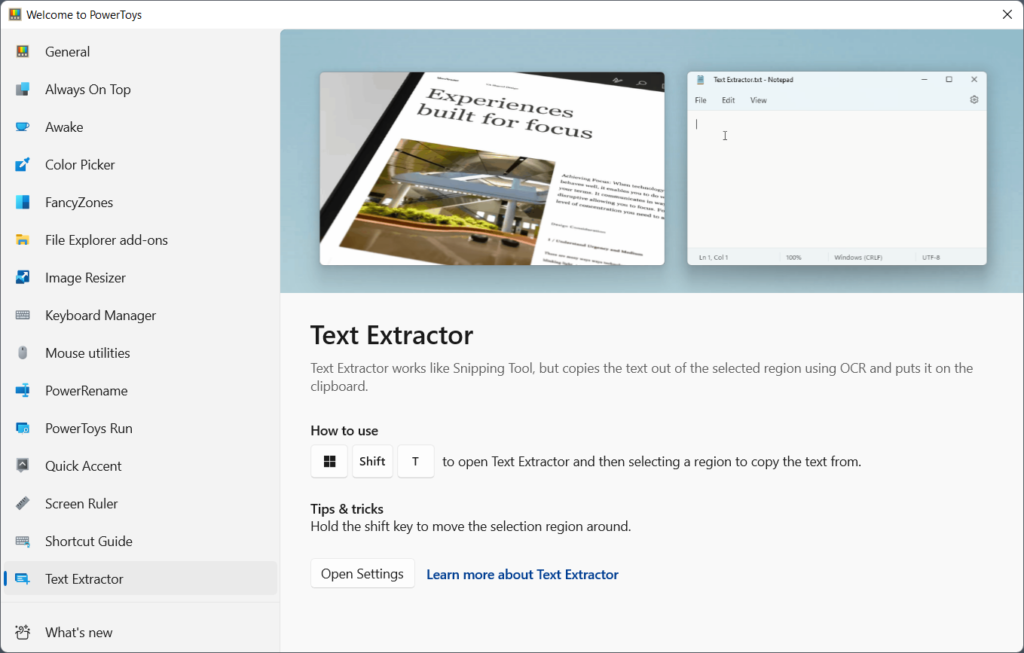
اگر زیاد با تصاویر، اسکرینشاتها یا متنهای پراکنده روی صفحه کار میکنید، ابزار PowerToys Text Extractor میتواند گزینه مناسبی باشد. PowerToys مجموعهای از ابزارهای رسمی مایکروسافت برای کاربران حرفهایتر ویندوز است و Text Extractor یکی از قابلیتهای آن برای استخراج متن از عکس و صفحه نمایش محسوب میشود.
برخلاف Snipping Tool که بیشتر برای گرفتن بخشی از صفحه و پردازش همان تصویر طراحی شده است، Text Extractor یک ابزار سریع برای هر جایی از محیط ویندوز است. کافی است محدودهای از صفحه را انتخاب کنید تا متن موجود در آن قسمت به Clipboard منتقل شود و بتوانید آن را در Word، Notepad یا هر برنامه دیگری قرار دهید.
برای استفاده از این قابلیت:
- ابتدا برنامه Microsoft PowerToys را نصب کنید.
- بخش Text Extractor را فعال کنید.
- کلید میانبر تعریفشده برای آن را فشار دهید.
- محدوده مورد نظر را با ماوس انتخاب کنید.
- متن استخراجشده را Paste کنید.
یکی از مزیتهای این روش این است که لازم نیست ابتدا عکس را ذخیره کنید. برای مثال، اگر یک جدول، تصویر آموزشی، بخشی از یک ویدئو یا متن داخل یک برنامه را میبینید، میتوانید همان قسمت را انتخاب و متن آن را کپی کنید.
تبدیل عکس به متن فارسی در ویندوز 11 چقدر دقیق است؟
یکی از مهمترین سؤالها درباره تبدیل عکس به متن فارسی در ویندوز 11 میزان دقت OCR است. وجود قابلیت تشخیص متن به این معنی نیست که همیشه خروجی کاملاً بدون خطا خواهد بود. کیفیت نتیجه به چند عامل مهم بستگی دارد:
- واضحبودن تصویر
- اندازه مناسب نوشتهها
- کیفیت دوربین یا اسکن
- صافبودن صفحه
- نوع فونت
- وجود جدول، ستون یا عناصر گرافیکی
OCR معمولاً روی متنهای چاپی واضح بهترین عملکرد را دارد. برای مثال یک صفحه تایپشده، تصویر یک کتاب یا یک سند اسکنشده با کیفیت مناسب، معمولاً نتیجه خوبی ایجاد میکند.
اما در شرایط زیر احتمال خطا بیشتر میشود:
- عکس تار یا کمنور باشد.
- متن دستنویس باشد.
- فونت بسیار تزئینی استفاده شده باشد.
- نوشته روی پسزمینه شلوغ قرار داشته باشد.
- جدولهای پیچیده یا فرمولهای زیاد وجود داشته باشد.
- اعداد و علائم تخصصی در تصویر باشند.
برای تصاویر ساده، ابزارهای داخلی Windows 11 معمولاً کافی هستند؛ اما برای اسناد مهم، فایلهای طولانی یا خروجیهایی که نیاز به دقت بیشتری دارند، استفاده از یک ابزار OCR تخصصی میتواند نتیجه بهتری ایجاد کند.
روش چهارم: تبدیل چند عکس یا PDF چندصفحهای به متن در ویندوز 11
ابزارهایی مانند Snipping Tool و Text Extractor برای استخراج سریع چند خط یا یک بخش کوچک از تصویر بسیار مناسب هستند؛ اما برای حجم زیاد فایل طراحی نشدهاند.
فرض کنید ۵۰ تصویر از صفحات یک کتاب، جزوه یا سند دارید. در این حالت، بازکردن تکتک عکسها، انتخاب محدوده متن و کپیکردن خروجی زمان زیادی میگیرد. همین مشکل درباره فایلهای PDF اسکنشده هم وجود دارد.
اگر هدف شما تبدیل یک فایل PDF چندصفحهای، مجموعهای از تصاویر یا اسناد طولانی به متن قابل ویرایش است، بهتر است از ابزار OCR تخصصی استفاده کنید.
برای چنین کاربردهایی، اسکنیفای میتواند گزینه مناسبی باشد؛ زیرا بهجای استخراج دستی صفحهبهصفحه، برای پردازش فایلهای تصویری و اسناد طراحی شده است.
همچنین اگر هدف شما کار بدون اینترنت است، نرم افزار اسکنیفای این کار را بهشکل آفلاین انجام می دهد.
چگونه دقت تبدیل عکس به متن را در ویندوز 11 بیشتر کنیم؟
حتی بهترین ابزارهای OCR هم به کیفیت ورودی وابسته هستند. برای گرفتن نتیجه بهتر، قبل از تبدیل عکس به متن این نکات را رعایت کنید:
- عکس واضح بگیرید: اگر از سند عکس میگیرید، دوربین را ثابت نگه دارید و مطمئن شوید نوشتهها واضح هستند.
- بخش اضافی تصویر را حذف کنید: اگر اطراف متن، تصاویر، آیکونها یا پسزمینه شلوغ وجود دارد، قبل از OCR بخش مورد نظر را Crop کنید.
- نور و کنتراست مناسب باشد: عکسهایی که سایه دارند یا متن آنها با پسزمینه ترکیب شده است، معمولاً خطای بیشتری ایجاد میکنند.
- خروجی را بازبینی کنید: بعد از استخراج متن فارسی از عکس، حتماً کلمات مهم را بررسی کنید.
برای توضیحات بیشتر در این زمینه مقاله « نکات مهم برای افزایش دقت در تبدیل عکس به متن» بخوانید.
چرا Text Extractor یا Text Actions در ویندوز 11 نمایش داده نمیشود؟
گاهی کاربران بعد از بازکردن Snipping Tool گزینه OCR یا Text Actions را پیدا نمیکنند. این مشکل معمولاً به معنی نبودن قابلیت در ویندوز نیست.
اولین کار این است که Snipping Tool را از Microsoft Store به آخرین نسخه بهروزرسانی کنید. بسیاری از قابلیتهای جدید ویندوز ابتدا از طریق بهروزرسانی برنامهها منتشر میشوند.
همچنین بررسی کنید که Windows Update فعال باشد و سیستم شما نسخهای از Windows 11 داشته باشد که این قابلیتها را دریافت کرده باشد.
Snipping Tool یا اسکنیفای؛ کدام روش برای شما مناسبتر است؟
انتخاب بین ابزار داخلی Windows 11 و یک ابزار OCR تخصصی به نوع استفاده شما بستگی دارد.
| نیاز شما | گزینه مناسب |
| کپی چند خط متن از صفحه | Snipping Tool |
| استخراج متن از یک اسکرینشات | Snipping Tool Text Actions |
| عکس ذخیرهشده در کامپیوتر | Microsoft Photos |
| استفاده روزانه و مداوم از OCR | PowerToys Text Extractor |
| تعداد زیادی تصویر یا PDF | ابزار OCR تخصصی مانند اسکنیفای |
| اسناد فارسی طولانی | ابزار تخصصی OCR |
در نتیجه، اگر فقط گاهی نیاز دارید یک متن را از تصویر کپی کنید، ابزارهای داخلی Windows 11 کار شما را راه میاندازند. اما برای پردازش تعداد زیادی فایل، اسناد چندصفحهای یا کارهای حرفهایتر، ابزارهای تخصصی OCR زمان کمتری میگیرند.
سوالات رایج درباره تبدیل عکس به متن در ویندوز 11
آیا ویندوز 11 بدون نصب نرمافزار عکس را به متن تبدیل میکند؟
بله. ابزارهایی مانند Snipping Tool و Microsoft Photos قابلیت OCR داخلی دارند و در بسیاری از تصاویر ساده میتوانند متن را استخراج کنند.
آیا تبدیل عکس به متن فارسی در Windows 11 امکانپذیر است؟
بله، اما دقت خروجی به کیفیت تصویر، نوع نوشته و پیچیدگی سند بستگی دارد.
میانبر تبدیل عکس به متن در ویندوز 11 چیست؟
در نسخههای جدید ممکن است میانبر Win + Shift + T برای Text Extractor فعال باشد. روش عمومیتر استفاده از Snipping Tool و انتخاب ابزار استخراج متن است.
آیا میتوان عکس را به Word در ویندوز 11 تبدیل کرد؟
بله. پس از استخراج متن از عکس میتوانید آن را Copy کرده و داخل Word قرار دهید. برای اسناد زیاد، ابزارهای OCR تخصصی معمولاً خروجی منظمتری ارائه میکنند.