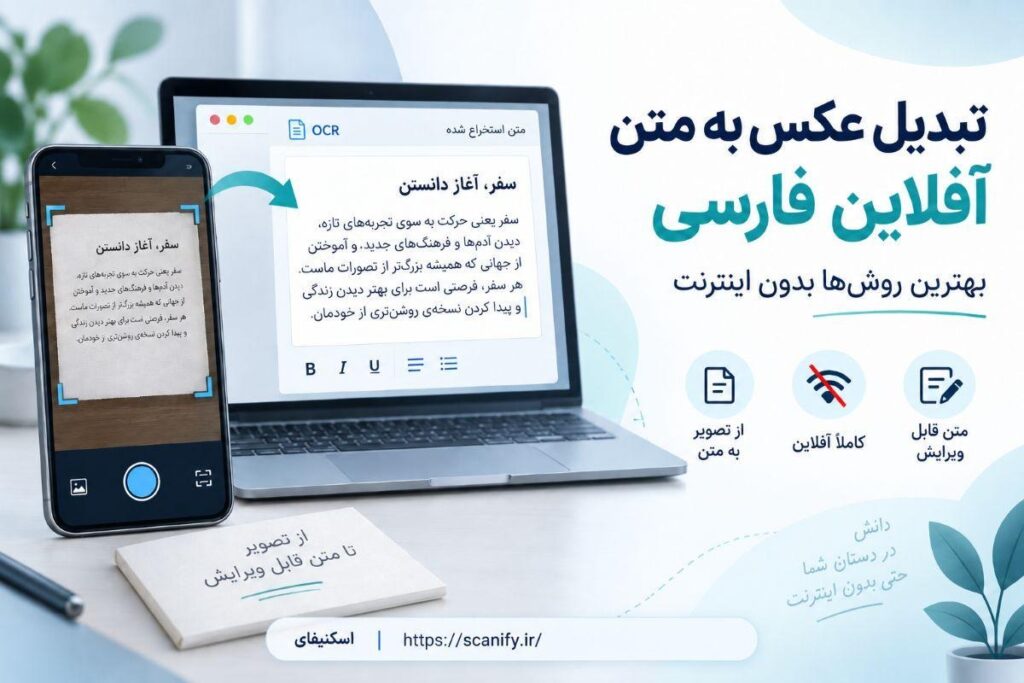
اگر عکس یک سند، صفحه کتاب، جزوه یا اسکرینشات فارسی را در اختیار دارید، همیشه نمیتوانید برای استخراج نوشتههای آن به اینترنت متکی باشید. تبدیل عکس به متن آفلاین فارسی در چنین شرایطی کمک میکند بدون تایپ دوباره، نوشته داخل تصویر را به متن قابل کپی و ویرایش تبدیل کنید. این روش زمانی که اینترنت در دسترس نیست یا ترجیح میدهید تصویرتان در یک سرویس آنلاین بارگذاری نشود، بسیار کارگشا است.
تبدیل عکس فارسی به متن بدون اینترنت امکانپذیر است؛ به شرطی که ابزار مورد استفاده، موتور OCR را روی خود گوشی یا کامپیوتر اجرا کند. البته روشهای آفلاین مختلفی وجود دارند و همه آنها از نظر نصب، سادگی و پشتیبانی از فارسی یکسان نیستند.
در ادامه، ابتدا تفاوت OCR آنلاین و آفلاین را توضیح میدهیم و سپس روشهای مناسب برای اندروید، Windows و کامپیوتر را با هم مقایسه میکنیم.
آیا تبدیل عکس به متن فارسی واقعاً بدون اینترنت امکانپذیر است؟
بله. برای تبدیل عکس به متن بدون اینترنت باید از ابزاری استفاده کنید که فرایند OCR یا تشخیص نوری حروف را روی خود دستگاه انجام دهد. در OCR آنلاین، معمولاً تصویر به یک سرور ارسال میشود و متن استخراجشده پس از پردازش به کاربر برمیگردد. بنابراین انجام کار به اتصال اینترنت وابسته است.
در مقابل، در OCR فارسی آفلاین موتور تشخیص متن و مدل زبانی مورد نیاز روی گوشی یا کامپیوتر قرار دارد و پردازش روی دستگاه یا On-device انجام میشود. در این حالت، برای خود فرایند تشخیص متن نیازی به ارسال تصویر به سرور نیست.
البته «آفلاین» لزوماً به این معنی نیست که از همان لحظه نصب هیچگاه به اینترنت نیاز ندارید. برخی برنامهها یا ابزارهای محلی برای نصب اولیه، بهروزرسانی یا دریافت مدل زبان فارسی به اینترنت نیاز دارند؛ اما پس از دریافت فایلهای لازم میتوانند OCR را بدون اتصال انجام دهند. بعضی ابزارهای OCR داخل مرورگر نیز از همین روش استفاده میکنند.
بهترین روشهای تبدیل عکس به متن آفلاین فارسی در یک نگاه
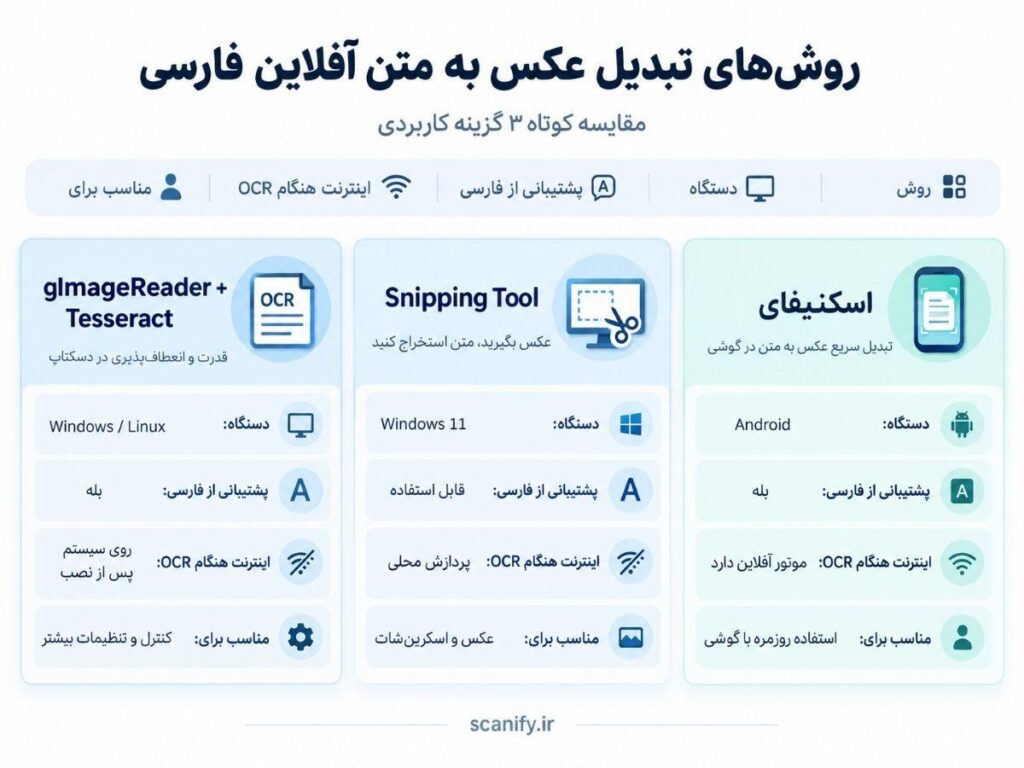
برای تبدیل عکس به متن آفلاین فارسی میتوان از اپ موبایل، امکانات داخلی Windows یا نرمافزارهای OCR دسکتاپ استفاده کرد. تفاوت اصلی آنها در سیستمعامل، نحوه راهاندازی و میزان کنترل کاربر روی فرایند OCR است.
| روش | دستگاه | پشتیبانی از فارسی | اینترنت هنگام OCR | مناسب برای |
| اسکنیفای | Android | بله | موتور آفلاین دارد | استخراج روزمره متن با گوشی |
| Snipping Tool | Windows 11 | قابل استفاده برای متن فارسی | پردازش OCR محلی | عکس و اسکرینشات روی کامپیوتر |
| gImageReader + Tesseract | Windows / Linux | بله؛ Tesseract مدل فارسی دارد | پس از نصب و دریافت مدلها، پردازش روی سیستم انجام میشود | کاربران نیازمند کنترل و تنظیمات بیشتر |
وجود موتور آنلاین و آفلاین در نرمافزار اسکنیفای، سبب شده که هم بتوانید تبدیل عکس به متن آنلاین را انجام دهید و هم آفلاین.
مایکروسافت نیز تأیید میکند که Text Actions در Snipping Tool عملیات تشخیص متن را بهصورت محلی روی دستگاه انجام میدهد.
Tesseract مدل رسمی زبان فارسی با کد fas دارد و gImageReader رابط گرافیکی این موتور برای Windows و Linux است.
در نتیجه، برای استفاده سریع با موبایل میتوان سراغ یک اپ دارای موتور آفلاین رفت؛ در Windows 11 ابزار داخلی سیستم گزینه سادهتری است و Tesseract و gImageReader بیشتر برای کسانی مناسباند که به تنظیمات و کنترل بیشتری روی OCR نیاز دارند.
روش اول؛ تبدیل عکس به متن فارسی آفلاین با اسکنیفای
اگر بیشتر با گوشی کار میکنید، اپ اندروید اسکنیفای یکی از روشهای مستقیم برای تبدیل عکس به متن فارسی بدون اینترنت است. اسکنیفای دو موتور تبدیل عکس به متن «آنلاین و آفلاین» دارد و فایلهای تصویری مانند JPEG و PNG و همچنین PDF را میپذیرد. بنابراین برای کاربری که یک برنامه تبدیل عکس به متن فارسی بدون اینترنت میخواهد، امکان انجام OCR بدون وابستگی همیشگی به سرویس آنلاین وجود دارد.
نسخه وب تبدیل عکس به متن اسکنیفای نیز برای تبدیل عکس و PDF به متن در دسترس است، اما وقتی هدف استفاده بدون اینترنت باشد باید از موتور آفلاین اپ اندروید استفاده شود. این حالت برای عکس جزوه، صفحه کتاب، سند یا اسکرینشات فارسی کاربردی است و پس از استخراج، متن را میتوان بررسی، ذخیره یا در برنامه دیگری استفاده کرد. اسکنیفای از JPG، PNG، JPEG، WebP و PDF پشتیبانی میکند.
مراحل استفاده از حالت آفلاین اسکنیفای
روند کار بهصورت کلی چنین است:
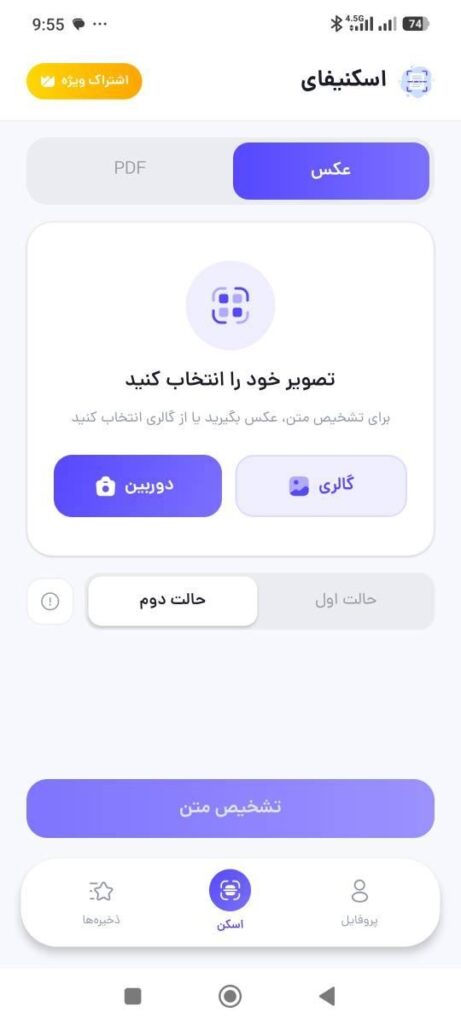
- اسکنیفای را روی گوشی اندرویدی نصب و اجرا کنید.
- عکس مورد نظر را از حافظه گوشی انتخاب کنید یا تصویر لازم را با دوربین بگیرید.
- برای پردازش، حالت دوم (موتور آفلاین) را انتخاب کنید تا OCR بدون اتصال اینترنت انجام شود.
- فرایند تشخیص متن را آغاز کنید و منتظر نمایش خروجی بمانید.
- متن استخراجشده را با تصویر اصلی مقایسه کنید؛ مخصوصاً اعداد، نامها و بخشهای کمکیفیت.
- در پایان، متن را کپی، ذخیره یا با برنامههای دیگر به اشتراک بگذارید.
حالت آفلاین اسکنیفای چه زمانی مناسب است؟
این حالت زمانی مفید است که در سفر، دانشگاه یا محیطی با اینترنت ضعیف هستید، نمیخواهید برای چند عکس جزوه اینترنت مصرف کنید یا هنگام قطعی شبکه به استخراج متن نیاز دارید. برای اسناد شخصی هم میتوانید از حالت آفلاین استفاده کنید تا OCR به اتصال شبکه وابسته نباشد.
روش دوم؛ تبدیل عکس به متن فارسی در Windows 11 بدون اینترنت
در Windows 11 برای تبدیل عکس به متن فارسی در ویندوز همیشه به نرمافزار OCR جداگانه نیاز ندارید. Snipping Tool قابلیت Text Actions دارد که بعد از گرفتن اسکرینشات، متن داخل تصویر را با OCR تشخیص میدهد.
مایکروسافت صراحتاً اعلام کرده است که فرایند تشخیص متن در این قابلیت بهصورت محلی روی دستگاه انجام میشود؛ بنابراین برای خود OCR نیازی به ارسال تصویر به یک سرویس آنلاین نیست.
برای استفاده از آن، ابتدا کلیدهای Windows + Shift + S را بزنید و از قسمت مورد نظر اسکرینشات بگیرید. تصویر ثبتشده را در Snipping Tool باز کنید و Text Actions را انتخاب کنید. سپس میتوانید بخشی از نوشته را انتخاب و کپی کنید یا با Copy all text تمام متن شناساییشده را به کلیپبورد بفرستید. همین مراحل در راهنمای رسمی Snipping Tool مایکروسافت نیز توضیح داده شده است.
این روش برای تبدیل عکس به متن در کامپیوتر بدون اینترنت، بهخصوص وقتی نوشته روی صفحه نمایش یا داخل یک اسکرینشات قرار دارد، سریع و ساده است. بااینحال، نتیجه OCR ویندوز 11 برای متن فارسی باید بازبینی شود؛ فونت ریز، تصویر تار، پسزمینه شلوغ یا ترکیب فارسی و انگلیسی میتواند خطا ایجاد کند.
اگر بیشتر با تصاویر ثبتشده از صفحه کار میکنید، روشهای دیگری هم برای تبدیل اسکرینشات به متن فارسی وجود دارد؛ اما در Windows 11، Text Actions از سادهترین گزینههای داخلی برای کپی متن از عکس است.
روش سوم؛ OCR فارسی آفلاین با Tesseract و gImageReader
برای کاربرانی که یک نرم افزار OCR فارسی آفلاین روی کامپیوتر میخواهند و ترجیح میدهند کنترل بیشتری روی فرایند تشخیص متن داشته باشند، ترکیب Tesseract و gImageReader گزینه قابل توجهی است.
Tesseract یک موتور OCR متنباز است و در فایلهای زبانی رسمی آن، مدل فارسی با کد fas ارائه شده است. پس از نصب موتور و فایل زبان مورد نیاز، OCR روی خود سیستم انجام میشود.
gImageReader در واقع یک رابط گرافیکی برای Tesseract است. بهجای کار مستقیم با Command Line، میتوانید تصویر یا PDF را در محیط برنامه باز کنید، ناحیه تشخیص را تعیین کنید و نتیجه را بهصورت متن، مشاهده و اصلاح کنید.
پروژه رسمی gImageReader امکان واردکردن تصویر، PDF، محتوای Clipboard و اسکرینشات را ذکر میکند و میتواند چند تصویر یا سند را نیز در یک نوبت پردازش کند. این نرمافزار برای Windows و چند توزیع Linux منتشر شده است.
برای OCR فارسی برای ویندوز کافی است فایل زبان فارسی Tesseract روی سیستم موجود باشد و هنگام تشخیص، زبان مناسب انتخاب شود. میتوانید جزئیات مدل فارسی را در مستندات رسمی Tesseract و امکانات برنامه را در مخزن رسمی gImageReader ببینید.
البته راهاندازی این ترکیب بهسادگی نصب یک اپ موبایل نیست و ممکن است در شروع به نصب بسته زبان و تنظیم برنامه نیاز داشته باشد. کیفیت خروجی نیز به وضوح عکس، زاویه صفحه، اندازه نوشته و انتخاب صحیح زبان وابسته است.
برای استفاده روزمره موبایلی، اسکنیفای سادهتر است؛ اما gImageReader برای OCR دسکتاپ و کار با چند فایل، کنترل بیشتری در اختیار کاربر قرار میدهد.
آیا در آیفون هم میتوان عکس فارسی را بدون اینترنت به متن تبدیل کرد؟
آیفون قابلیت Live Text دارد و اپل امکان انتخاب و کپی نوشته داخل عکس و ویدئو را برای زبانهای پشتیبانیشده فراهم کرده است. اما برای متن فارسی محدودیت مهمی وجود دارد: در فهرست رسمی فعلی iOS و iPadOS 27، زبان فارسی در بخش Live Text دیده نمیشود.
بنابراین فعلاً نمیتوان Live Text را روشی رسمی و قابل اتکا برای تبدیل عکس فارسی به متن بدون اینترنت دانست. ممکن است دستگاه در بعضی تصاویر اعداد، کلمات لاتین یا بخشهایی از نوشته را تشخیص دهد، اما این موضوع معادل پشتیبانی رسمی از OCR فارسی نیست.
اگر Live Text را برای تصویر فارسی امتحان میکنید، همان فایل را در حالت بدون اینترنت آزمایش کنید. تا زمانی که اپل، فارسی را رسماً به فهرست Live Text اضافه نکند، بهتر است برای OCR فارسی آفلاین روی روشهای دیگر حساب کنید.
OCR آفلاین بهتر است یا آنلاین؟
انتخاب بین OCR فارسی آفلاین و آنلاین به شرایط استفاده بستگی دارد. در روش آفلاین، پردازش روی دستگاه انجام میشود و برای خود OCR به اینترنت وابسته نیستید. در مقابل، سرویس آنلاین معمولاً فایل را برای پردازش به سرور میفرستد و میتواند به مدلها و منابع پردازشی قویتری دسترسی داشته باشد.
| معیار | OCRآفلاین | OCRآنلاین |
| نیاز به اینترنت | برای OCR ندارد | معمولاً دارد |
| محل پردازش | روی دستگاه | معمولاً روی سرور |
| حریم خصوصی | امکان پردازش محلی | وابسته به سیاست سرویس |
| سرعت | وابسته به دستگاه | وابسته به اینترنت و سرور |
| مدلهای پردازشی | محدودتر به منابع دستگاه | میتواند منابع بیشتری داشته باشد |
| قطعی اینترنت | قابل استفاده | معمولاً محدود |
آفلاینبودن بهتنهایی تضمینکننده امنیت نیست و آنلاینبودن نیز الزاماً به معنی دقت بیشتر نیست. نتیجه به موتور OCR، کیفیت تصویر و نوع متن بستگی دارد.
چه عکسهایی در OCR آفلاین بهتر به متن تبدیل میشوند؟
برای تشخیص متن فارسی از عکس، تصویر واضح و صاف انتخاب کنید. نور کافی، کنتراست مناسب متن و پسزمینه، حذف حاشیههای اضافی و بزرگبودن نوشتهها احتمال خطا را کاهش میدهد. عکس تار، زاویهدار یا بسیار فشرده میتواند تشخیص نقطهها، اعداد و ترکیب کلمات فارسی و لاتین را دشوار کند.
متن چاپی معمولاً سادهتر از دستخط، پردازش میشود. نکات بیشتر درباره آمادهسازی تصویر در مقاله افزایش دقت در تبدیل عکس به متن آمده است.
آیا OCR آفلاین دستخط فارسی را هم تشخیص میدهد؟
بعضی موتورهای OCR قابلیت تشخیص دستنوشته را هم دارند. اسکنیفای نیز «تشخیص دستخط» را پشتیبانی میکند. بااینحال، دستخط شلوغ، پیوسته یا کمرنگ معمولاً دشوارتر از متن چاپی شناخته میشود. بهعبارت دیگر کیفیت نتیجه به خوانایی نوشته و موتور مورد استفاده بستگی دارد.
عوامل مؤثر بر نتیجه در مقاله تبدیل دستخط فارسی به متن جداگانه بررسی شدهاند.
برای متن فارسی کدام روش مناسبتر است؟
برای استفاده روزمره روی Android، اسکنیفای گزینهای با موتور آنلاین و آفلاین است. در Windows 11، Snipping Tool برای استخراج سریع نوشته از صفحه کاربرد دارد و مایکروسافت تأیید میکند OCR آن بهصورت محلی انجام میشود. در Windows و Linux نیز Tesseract همراه gImageReader کنترل بیشتری در اختیار کاربر میگذارد.
برای فایلهای حساس، بهتر است ابزاری را انتخاب کنید که پردازش محلی آن مشخص و مستند باشد. کاربران اندروید میتوانند از اسکنیفای برای تبدیل عکس به متن فارسی در اندروید بهشکل آفلاین استفاده کنند.
سوالات رایج
آیا تبدیل عکس به متن فارسی بدون اینترنت ممکن است؟
بله؛ اگر موتور OCR و مدل مورد نیاز روی خود دستگاه اجرا شوند.
آیا اسکنیفای OCR فارسی آفلاین دارد؟
بله وجود موتورهای آنلاین و آفلاین در این محصول ذکر شده است.
آیا Google Lens بدون اینترنت متن فارسی را استخراج میکند؟
Google امکان انتخاب و کپی متن با Lens را مستند کرده، اما عملکرد حالت Text را بهصورت آفلاین تضمین نمیکند.
در Windows 11 چگونه متن عکس را بدون اینترنت کپی کنیم؟
از Snipping Tool، گزینه Text Actions و سپس Copy all text استفاده کنید.
آیا OCR فارسی آفلاین رایگان وجود دارد؟
بله Tesseract متنباز است و مدل رسمی فارسی با کد fas دارد. اسکنیفای نیز بهشکل محدود رایگان است.