تایپ دستی اطلاعات یک جدول از روی عکس، فاکتور، صفحه کتاب یا فایل PDF هم زمان زیادی میگیرد و هم احتمال اشتباه در اعداد و سطرها را افزایش میدهد. با استفاده از ابزارهای OCR و قابلیتهای Excel میتوان بخش زیادی از این فرایند را خودکار کرد. بااینحال، تبدیل عکس جدول به اکسل برای همه فایلها به یک روش انجام نمیشود. عکس یک جدول فارسی، PDF اسکنشده و فایلی که متن آن قابل انتخاب است، هرکدام مسیر متفاوتی دارند.
در این راهنما، روش استخراج جدول از عکس با اسکنیفای، قابلیت Data from Picture و واردکردن جدول PDF با Power Query را مرحلهبهمرحله بررسی میکنیم.

بهترین روش تبدیل عکس جدول به اکسل چیست؟
بهترین روش، به زبان جدول، کیفیت تصویر و نوع فایل بستگی دارد. برای تبدیل عکس فارسی به اکسل معمولاً ابتدا باید نوشتهها و اعداد با فناوری OCR استخراج شوند و سپس ستونها در Excel مرتب شوند. برای تصاویر انگلیسی، قابلیت Data from Picture انتخاب سریعتری است. اگر جدول داخل یک PDF متنی قرار دارد، Power Query میتواند آن را مستقیماً شناسایی کند.
جدولهای پیچیده، چندصفحهای یا دارای سلولهای ادغامشده نیز به بازبینی بیشتری نیاز دارند.
| نوع فایل | روش پیشنهادی |
| عکس یا اسکن جدول فارسی | OCR اسکنیفای و مرتبسازی در Excel |
| عکس جدول انگلیسی | قابلیت Data from Picture |
| PDF دارای متن انتخابپذیر | Power Query اکسل |
| PDF اسکنشده | OCR و سپس انتقال داده به Excel |
| جدول پیچیده و چندصفحهای | ابزار تخصصی یا بازبینی دستی |
قبل از تبدیل، نوع عکس یا PDF را مشخص کنید
پیش از انتخاب ابزار، بررسی کنید جدول واقعاً تصویر است یا متن آن را میتوان انتخاب کرد. این تشخیص ساده مشخص میکند که به OCR نیاز دارید یا میتوانید اطلاعات را مستقیماً وارد Excel کنید.
عکس یا PDF اسکنشده
در عکس و PDF اسکنشده، جدول مجموعهای از پیکسلهاست و Excel نمیتواند اعداد، کلمات و مرز سلولها را مستقیماً تشخیص دهد. برای استخراج جدول از PDF اسکنشده، ابتدا باید OCR جدول انجام شود. OCR یا تشخیص نوری نویسهها، میتواند اعداد و حروف را از داخل عکس تشخیص داده و آنها را بهشکل قابل کپی استخراج کند.
PDF دارای متن قابل انتخاب
اگر میتوانید کلمات و اعداد داخل فایل را با ماوس انتخاب و کپی کنید، PDF احتمالاً متنی است. در این حالت، Power Query اکسل میتواند جدولهای موجود را شناسایی و برای ویرایش یا بارگذاری نمایش دهد.
جدول فارسی یا انگلیسی
زبان جدول نیز مهم است. قابلیت Data from Picture اکسل برای جدولهای انگلیسی و زبانهای پشتیبانیشده مناسبتر است. فارسی در فهرست رسمی نویسههای پشتیبانیشده Data from Picture قرار ندارد؛ بنابراین نتیجه جدول فارسی ممکن است ناقص یا نادرست باشد. بنابراین برای استخراج داده از تصویر فارسی، بهتر است از یک ابزار OCR فارسی مانند اسکنیفای استفاده و خروجی را در Excel بازبینی کنید.
استخراج اطلاعات جدول فارسی با اسکنیفای و مرتبسازی آن در Excel
اسکنیفای میتواند نوشتهها و اعداد فارسی موجود در عکس یا PDF اسکنشده را با فناوری OCR استخراج کند. بااینحال، خروجی OCR آن مانند یک جدول آماده Excel نیست؛ بلکه بهشکل متن خام است. بنابراین در تبدیل جدول عکس به اکسل باید پس از استخراج اطلاعات، چینش سطرها و ستونها را بررسی کرده و آنها را داخل اکسل کپی کنید.
مرحله اول؛ آمادهکردن تصویر
از جدول بهصورت صاف و از روبهرو عکس بگیرید تا خطوط و نوشتهها زاویه نداشته باشند. حاشیههای اضافی، دست، اشیای اطراف و بخشهای نامرتبط صفحه را برش دهید. بهتر است هر تصویر فقط شامل یک جدول باشد. نور یکنواخت، فوکوس مناسب و نبود سایه یا بازتاب نور نیز دقت تشخیص اعداد فارسی را افزایش میدهد.
مرحله دوم؛ استخراج اطلاعات با اسکنیفای
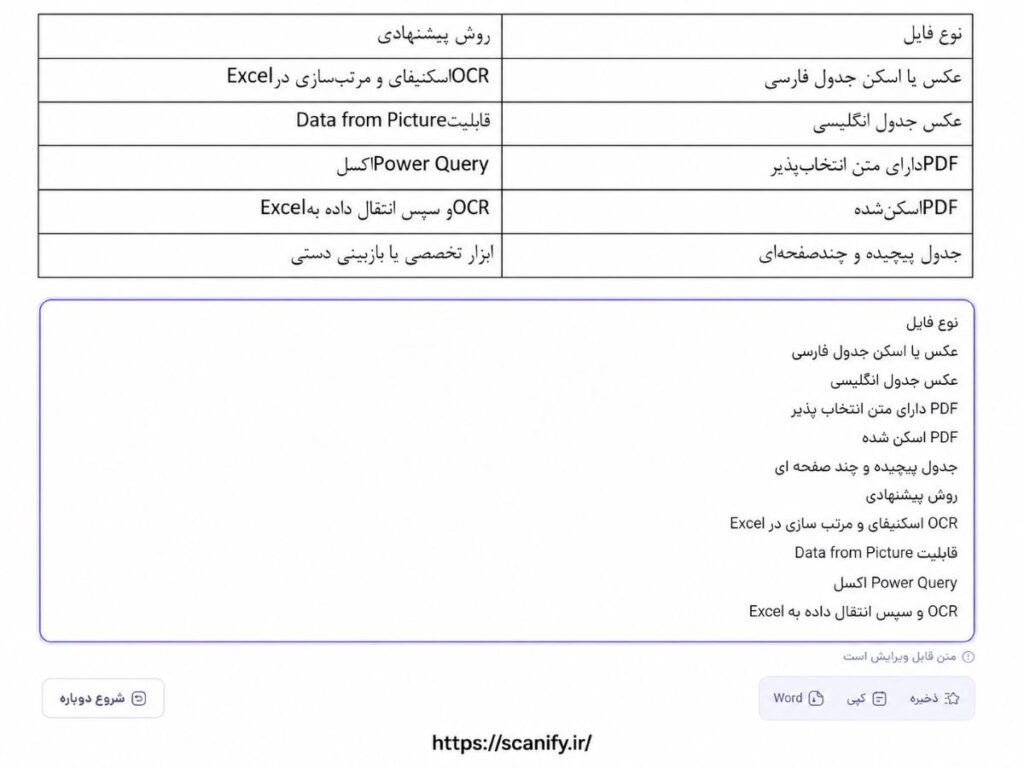
وارد صفحه اپلیکیشن اسکنیفای شوید و عکس یا فایل PDF را بارگذاری کنید و گزینه «تبدیل به متن» را بزنید. پس از پردازش، که بسیار هم سریع است، متن استخراجشده بهشکل خام در دسترس شما قرار میگیرد. متن را با تصویر اصلی مقایسه کنید؛ زیرا یک رقم اشتباه میتواند محاسبات Excel را تغییر دهد.
در عکس زیر میتوانید جدول اصلی و متن استخراجشده را در یک قاب ببینید:
مرحله سوم؛ انتقال داده به Excel
هر خط خروجی را جداگانه کپی کرده و در یک سلول اکسل قرار دهید. اسکنیفای محتوای سلولهای جدول را بهترتیب خواندن تصویر استخراج میکند و متن هر سلول را در یک خط جدا قرار میدهد. ابتدا دادههای ردیف اول و سپس ردیفهای بعدی نمایش داده میشوند. برای انتقال اطلاعات به Excel، ابتدا جدولی با تعداد ستونهای مشابه جدول اصلی بسازید و دادهها را بهترتیب در سلولها قرار دهید. پس از انتقال، اعداد و عنوان ستونها را با تصویر اصلی مقایسه کنید.
اگر این شیوه استفاده برای شما سخت است، میتوانید از ابزارهای آنلاینی مانند Aspose که در بخشهای بعدی مقاله معرفی شدهاند، استفاده کنید.
تبدیل عکس جدول به اکسل با Data from Picture
قابلیت Data from Picture در Excel برای تبدیل تصویر به Excel طراحی شده است و میتواند اطلاعات یک جدول را از تصویر فایل یا حافظه Clipboard مستقیماً وارد سلولها کند. این روش بهویژه برای جدولهای انگلیسی واضح، تصاویر کتاب و تبدیل اسکرینشات به اکسل مناسب است.
روش استفاده در کامپیوتر
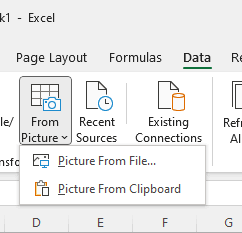
ابتدا Excel را باز کنید و به تب Data بروید. سپس گزینه From Picture را انتخاب کنید. برای واردکردن تصویر ذخیرهشده، روی Picture From File بزنید. اگر قبلاً از جدول اسکرینشات گرفتهاید، گزینه Picture From Clipboard را انتخاب کنید.
Excel تصویر را تحلیل میکند و پیشنمایشی از دادههای شناساییشده نشان میدهد. خانههایی را که بهعنوان خطا یا مورد مشکوک مشخص شدهاند، با تصویر اصلی مقایسه و اصلاح کنید. پس از پایان بازبینی، روی Insert Data بزنید تا جدول در سلولهای Excel قرار گیرد.
این قابلیت در نسخههای سازگار Excel برای Windows، وب، macOS و تلفن همراه ارائه شده است. در ویندوز، به Windows 10 نسخه 1903 یا جدیدتر، یا Windows 11 و نصب Microsoft Edge WebView2 Runtime نیاز دارد.
اگر گزینه From Picture را در تب Data مشاهده نمیکنید، این قابلیت در نسخه یا تنظیمات فعلی Excel شما در دسترس نیست. در این شرایط میتوانید نسخه Excel و نوع اشتراک را از مسیر File > Account بررسی کنید، Office را بهروزرسانی کنید یا از نسخه وب و اپلیکیشن موبایل Excel استفاده کنید. در موبایل، مسیر این قابلیت معمولاً Insert > Data from Picture است.
محدودیت Data from Picture برای جدول فارسی
Data from Picture برای جدولهای انگلیسی و زبانهایی که رسماً پشتیبانی میشوند نتیجه مطمئنتری دارد. فارسی در فهرست رسمی مجموعه نویسههای پشتیبانیشده این قابلیت قرار ندارد. به همین دلیل ممکن است حروف فارسی، ترتیب کلمات یا بعضی اعداد ناقص و اشتباه استخراج شوند.
بنابراین برای جدول فارسی بهتر است ابتدا اطلاعات را با OCR فارسی استخراج کنید و سپس چینش آنها را در Excel بازسازی و بازبینی کنید. Data from Picture را میتوان برای جدولهای لاتین استفاده کرد، اما نباید آن را راهحل اصلی همه تصاویر فارسی دانست.
استخراج جدول از PDF با Power Query اکسل
برای تبدیل PDF به اکسل ابتدا بررسی کنید که متن و اعداد فایل با ماوس قابل انتخاب باشند. Power Query برای PDF متنی مناسب است و نمیتواند نوشتههای موجود در یک تصویر اسکنشده را مانند ابزار OCR تشخیص دهد.
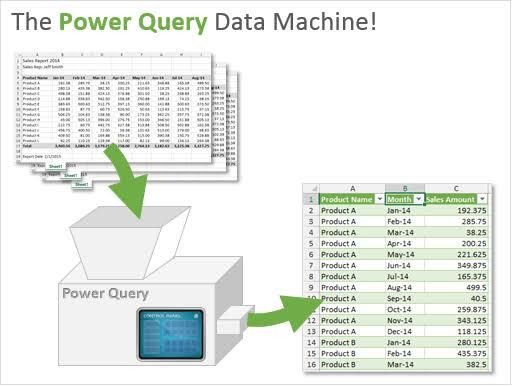
فایل Excel را باز کنید و از تب Data روی Get Data بزنید. سپس مسیر From File > From PDF را انتخاب و فایل موردنظر را باز کنید. Excel محتوای PDF را تحلیل میکند و جدولها یا بخشهای قابل شناسایی را در پنجره Navigator نشان میدهد. با انتخاب هر مورد میتوانید پیشنمایش دادهها را مشاهده کنید.
اگر جدول ساختار مناسبی دارد، گزینه Load را بزنید تا مستقیماً وارد صفحه Excel شود. اگر لازم است ستونهای اضافی حذف شوند، نوع دادهها تغییر کند یا سطرهای نامرتبط کنار گذاشته شوند، ابتدا Transform Data را انتخاب کنید. در محیط Power Query میتوانید تغییرات لازم را انجام دهید و سپس خروجی را به Excel انتقال دهید.
استفاده از سایتهای آنلاین تبدیل عکس و PDF به Excel
یک سایت تبدیل عکس به اکسل آنلاین میتواند برای فایلهای غیرمحرمانه و جدولهای ساده انتخاب سریعی باشد. ابزارهایی مانند Aspose و iLoveOCR امکان بارگذاری تصویر و دریافت خروجی جدولی را فراهم میکنند. برای تبدیل JPG به Excel و همچنین تبدیل JPG به Word فارسی نیز میتوان این سرویسها را آزمایش کرد، اما کیفیت نتیجه به وضوح تصویر، زبان جدول و پیچیدگی ستونها بستگی دارد.
Adobe Acrobat گزینه دیگری برای فایلهای PDF است و میتواند با کمکOCR، اسناد اسکنشده را به فرمتهای قابل ویرایش مانند Excel تبدیل کند. ابزارهای تخصصی PDF به Excel نیز برای گزارشها و جدولهای چندصفحهای مناسبتر هستند.
هنگام استفاده از این ابزارها باید امنیت و حریم خصوصی در استفاده از OCR را هم در نظر بگیرید.
مشکلات رایج پس از تبدیل جدول به اکسل
رسیدن به نتیجه مناسب در تبدیل عکس به اکسل و تبدیل PDF به متن اکسل بدون بههمریختگی معمولا ساده نیست. مشکلات زیر پس از تبدیل جدول به اکسل رایج هستند:
همه دادهها در یک ستون قرار گرفتهاند
اگر اطلاعات پس از Paste در یک ستون نمایش داده شدند، ستون را انتخاب کنید و از مسیر Data > Text to Columns وارد ابزار جداسازی شوید. سپس براساس ساختار خروجی، جداکنندهای مانند Tab، ویرگول یا فاصله را انتخاب کنید. پیشنمایش را بررسی کنید تا هر بخش در ستون درست قرار گیرد.
اعداد فارسی بهصورت متن وارد شدهاند
گاهی Excel اعداد فارسی را متن تشخیص میدهد و امکان جمع یا فرمولنویسی روی آنها وجود ندارد. اعداد را به انگلیسی تبدیل و قالب سلول را روی Number قرار دهید. جداکننده هزارگان، ممیز اعشاری، علامت منفی و درصدها را نیز پیش از انجام محاسبات بررسی کنید.
صفر ابتدای کدها حذف شده است
Excel ممکن است صفر ابتدای شماره تلفن، کد کالا، شماره پرونده یا کد ملی را حذف کند. پیش از جایگذاری اطلاعات، قالب این ستونها را روی Text تنظیم کنید. این دادهها عدد قابل محاسبه نیستند و باید مانند رشته متنی نگهداری شوند.
تاریخ اشتباه تشخیص داده شده است
تاریخ شمسی ممکن است بهصورت متن باقی بماند یا اشتباهاً تاریخ میلادی شناخته شود. تاریخهای استخراجشده را با تصویر اصلی مقایسه کنید و پیش از تغییر قالب، ترتیب روز، ماه و سال را بررسی کنید.
سلولهای ادغامشده خراب شدهاند
جدولهای دارای Merge Cell، عنوانهای چندسطری یا خطوط ناقص معمولاً بهدرستی بازسازی نمیشوند. در این شرایط، ابتدا دادههای اصلی را در ستونهای ساده قرار دهید و ادغام سلولها و قالب ظاهری جدول را پس از اطمینان از صحت اطلاعات انجام دهید.
چگونه دقت استخراج جدول را بیشتر کنیم؟
برای رسیدن به خروجی دقیقتر، از تصویری با رزولوشن مناسب و فوکوس کامل استفاده کنید. دوربین باید عمود بر صفحه باشد و نور بهطور یکنواخت روی تمام جدول بتابد. حاشیهها، نوشتههای اطراف و تصاویر اضافی را برش دهید و هر جدول را جداگانه پردازش کنید. در اسکنهای کمرنگ، افزایش کنتراست میتواند مرز سلولها و نوشتهها را واضحتر کند.
پس از استخراج، مبالغ، درصدها، تاریخها، اعداد اعشاری و شمارهها را با تصویر اصلی مقایسه کنید. تعداد ردیفهای خروجی نیز باید با جدول اولیه یکسان باشد. تصویر اصلی را تا پایان بازبینی و کنترل فرمولها نگه دارید.
مایکروسافت نیز برای افزایش دقت Data from Picture توصیه میکند تصویر فقط شامل داده موردنظر باشد، در صورت نیاز برش داده شود و از زاویه گرفته نشده باشد.
هیچ ابزار خودکاری جای بازبینی نهایی اعداد و اطلاعات حساس را نمیگیرد.
کدام روش برای شما مناسبتر است؟
برای جدول فارسی موجود در عکس یا فایل اسکنشده، استخراج اطلاعات با اسکنیفای و مرتبسازی آنها در Excel مسیر مناسبتری است. برای جدول انگلیسی با تصویر واضح میتوانید از Data from Picture استفاده کنید. اگر PDF دارای متن انتخابپذیر است، Power Query معمولاً سریعتر عمل میکند. اسناد پیچیده، چندصفحهای، مالی یا محرمانه نیز بهتر است با ابزار معتبر پردازش شوند و پیش از استفاده نهایی، یک فرد اطلاعات استخراجشده را بازبینی کند.
پرسشهای متداول
آیا میتوان عکس جدول فارسی را مستقیماً به Excel تبدیل کرد؟
متن و اعداد جدول فارسی را میتوان با OCR استخراج کرد و سپس وارد اکسل کرد. اما معمولاً لازم است ترتیب سطرها و ستونها در Excel بررسی و اصلاح شود.
چرا گزینه From Picture در Excel دیده نمیشود؟
این قابلیت تبدیل عکس جدول به اکسل در همه نسخههای Excel وجود ندارد. نسخه برنامه، سیستمعامل و اجزای موردنیاز مانند WebView2 میتوانند بر نمایش آن اثر بگذارند.
آیا Power Query جدول PDF اسکنشده را استخراج میکند؟
Power Query برای PDF متنی مناسبتر است. PDF اسکنشده ابتدا باید با OCR پردازش شود.
بهترین فرمت عکس برای استخراج جدول چیست؟
فایلهای JPG و PNG واضح، باکیفیت و بدون فشردهسازی شدید معمولاً نتیجه بهتری ایجاد میکنند.