بسیاری از دانشجویان و پژوهشگران پس از عکاسی از صفحات جزوه، کتاب و یا مقاله چاپی، برای خلاصهنویسی، ترجمه یا ثبت نقلقول به متن موجود در عکسها نیاز دارند. اما مشکل اینجاست که تایپ دستی چندین صفحه زمانبر است و احتمال خطا دارد. در این شرایط فناوری OCR برای تبدیل عکس جزوه و کتاب به متن بهکار میآید. این فناوری میتواند نوشتههای داخل تصویر را شناسایی و به متن قابل انتخاب، جستوجو و ویرایش تبدیل کند.
این مقاله یک راهنمای کاربردی برای دانشجویان و پژوهشگرانی است که میخواهند عکس جزوه و کتاب را به متن تبدیل کنند.
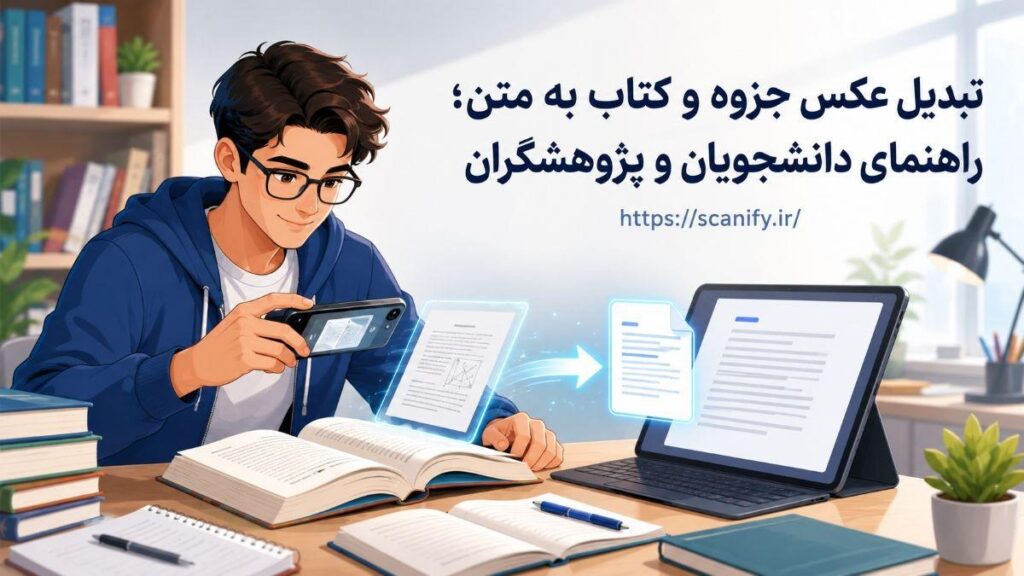
خلاصه سریع: برای تبدیل عکس جزوه یا کتاب به متن، از صفحه بهشکل صاف و با نور یکنواخت عکاسی کنید، تصویر را در یک ابزار OCR فارسی مانند اسکنیفای بارگذاری کرده و خروجی را به Word انتقال دهید. سپس اعداد، نیمفاصلهها، پاورقیها، نامهای خاص و اصطلاحات تخصصی را با تصویر اصلی تطبیق دهید.
تبدیل عکس جزوه و کتاب به متن چه کاربردی دارد؟
تبدیل عکس جزوه و کتاب به متن یک راه عالی برای رهایی از تایپ دستی و مشکلات ناشی از آن است. با این روش، دانشجویان میتوانند یادداشتهای کلاسی یا صفحات منتخب جزوه را به نسخه تایپشده و قابل ویرایش تبدیل کنند. پژوهشگران نیز میتوانند بخشهای موردنیاز کتابهای چاپی را استخراج کرده و برای مقاله، پایاننامه یا طرح پژوهشی فیشبرداری کنند.
متن استخراجشده امکان جستوجو میان منابع قدیمی، انتقال نقلقولها به Word و مرتبکردن یادداشتها براساس موضوع را فراهم میکند. همچنین میتوان با استفاده از این روش بخشهای انتخابشده را برای ترجمه یا خلاصهسازی آماده کرد.
تبدیل تصویر به متن برای افرادی که میخواهند محتوای کتاب یا جزوه را با نرمافزارهای متنخوان بشنوند یا به فایل صوتی تبدیل کنند نیز کاربرد دارد. برای آشنایی دقیقتر با نحوه شناسایی نوشتههای داخل تصویر، میتوانید مقاله «فناوری OCR چیست» را مطالعه کنید.
نوع محتوای صفحه چه تأثیری بر دقت استخراج متن دارد؟
پیش از تبدیل عکس جزوه یا کتاب به متن، باید نوع نوشته را مشخص کنید؛ زیرا دقت استخراج در متن چاپی، دستنویس و محتوای تخصصی یکسان نیست.
جزوه و کتاب تایپی
متن چاپیِ واضح، معمولاً با دقت بیشتری شناسایی میشود. بهویژه زمانی که صفحه صاف، نور یکنواخت و فونت خوانا باشد. عکس تار، صفحه خمیده یا نوشتههای بسیار ریز میتوانند باعث اشتباه در تشخیص حروف شوند.
جزوه دستنویس
دستخط مرتب، درشت و دارای فاصله مناسب میان کلمات شانس بیشتری برای تشخیص صحیح دارد. در مقابل، دستخط شکسته، نوشتههای مورب، کلمات رویهمافتاده و حاشیهنویسیهای پراکنده احتمال خطا را افزایش میدهند. برای بهبود نتیجه بهتر است بخشهای دستنویس شلوغ را جداگانه و از فاصله نزدیکتر عکاسی کنید.
اگر بیشتر صفحات جزوه دستنویس هستند، راهنمای تبدیل دستخط فارسی به متن را بخوانید.
فرمول، نمودار و جدول
ابزارهای OCR متنی ممکن است نوشتههای داخل جدول یا کنار نمودار را تشخیص دهند، اما الزاماً ساختار سطرها، ستونها، فرمولهای ریاضی و علائم تخصصی را بهدرستی بازسازی نمیکنند. این قسمتها باید جداگانه با تصویر اصلی مقایسه و در صورت نیاز دوباره تنظیم شوند.
آموزش تبدیل عکس جزوه و کتاب به متن با اسکنیفای
برای تبدیل عکس جزوه یا صفحات کتاب به متن، لازم نیست نوشتهها را دوباره تایپ کنید. نرمافزار اسکنیفای یک ابزار OCR است که با تمرکز بر شناسایی متن فارسی طراحی شده است. این نرمافزار باکیفیت بومی، برای استخراج نوشتههای چاپی و دستنویس کاربرد دارد و میتواند تا حد زیادی در استخراج متن از عکس به دانشجویان و پژوهشگران کمک کند. اسکنیفای امکان انتخاب تصویر یا فایل PDF را فراهم میکند و از فرمتهای JPG، PNG، JPEG و WebP پشتیبانی میکند.
در ادامه مراحل تبدیل صفحات کتاب به متن قابل ویرایش را با استفاده از این برنامه توضیح میدهیم.
مرحله اول؛ عکس مناسب تهیه یا انتخاب کنید
عکس گرفتهشده با دوربین گوشی، تصویر اسکنشده یا فایل ذخیرهشده در دستگاه همگی در اسکنیفای قابل استفاده هستند. اما لازم است عکس صفحه صاف و بدون سایه باشد و نوشتهها هنگام بزرگنمایی واضح دیده شوند. به همین دلیل بهتر است هنگام عکسبرداری دقت کنید و با ابزارهای ویرایش عکس، کیفیت تصویر را ارتفا دهید. اگر چند صفحه دارید، ابتدا یکی از آنها را آزمایش کنید تا کیفیت تصویر و نتیجه استخراج مشخص شود.
مرحله دوم؛ تصویر یا PDF را بارگذاری کنید
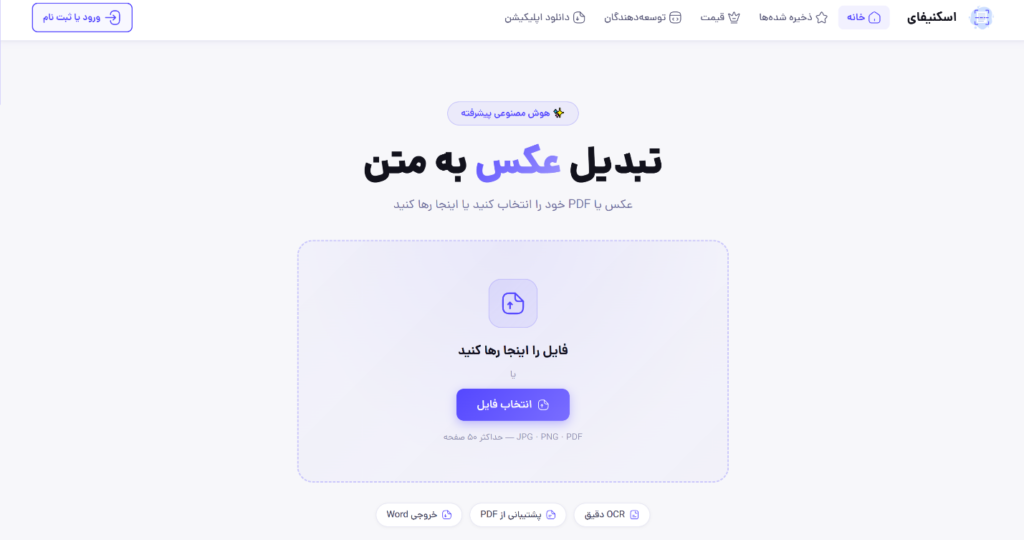
وارد ابزار اسکنیفای شوید و روی گزینه «انتخاب فایل» بزنید. سپس فایل مورد نظر را از گوشی یا رایانه انتخاب کنید. تصاویر JPG، PNG، JPEG و WebP و همچنین فایلهای PDF در اسکنیفای قابل پردازش هستند. اگر فایل پی دی اف انتخاب میکنید، حداکثر پردازش 50 صفحه است.
مرحله سوم؛ متن استخراجشده را بررسی کنید
پس آز آپلود، روی آیکون «تبدیل به متن» کلیک کرده و منتظر پایان پردازش شوید. پس از پردازش، متن شناساییشده در یک باکس جداگانه نشان داده میشود. میتوانید این متن را کپی کرده و یا در قالب فایل ورد دانلود کنید.
مرحله چهارم؛ متن را اصلاح کنید
در نهایت متن استخراجشده را در Word اصلاح کنید. جهت و راستچینبودن پاراگرافها، حروف «ی» و «ک» فارسی، اعداد فارسی و انگلیسی، فاصله و نیمفاصله، شماره صفحه، پاورقیها، اصطلاحات علمی و نامهای خاص از جمله مواردی هستند که نیاز به بازبینی دارند.
روشهای جایگزین برای استخراج سریع متن
علاوهبر استفاده از اسکنیفای، ابزارهای OCR زیر هم میتوانند در تبدیل عکس نوشته به متن فارسی به شما کمک کنند.
Google Lens
برای کپیکردن چند خط یا یک پاراگراف از عکس، Google Lens گزینهای سریع است. پس از بازکردن تصویر، میتوانید کلمات موردنظر را انتخاب و متن شناساییشده را کپی کنید. برای آشنایی بیشتر با این ابزار و روش کار آن مقاله تبدیل عکس به متن آنلاین گوگل را بخوانید.
Google Drive و Google Docs
در رایانه میتوان تصویر یا PDF را در Google Drive بارگذاری و با Google Docs باز کرد تا متن استخراج شود. گوگل از فایلهای PDF، JPEG، PNG و GIF پشتیبانی میکند؛ اما ممکن است جدولها، ستونها و پاورقیها بهدرستی منتقل نشوند.
Microsoft OneNote
در نسخه دسکتاپ OneNote میتوان متن داخل تصویر یا صفحات چاپی واردشده را کپی کرد و در Word قرار داد. مایکروسافت توصیه میکند نتیجه بهدلیل وابستگی OCR به کیفیت تصویر بازبینی شود.
Live Text اپل
در آیفون و آیپدهای سازگار، Live Text میتواند تمام یا بخشی از نوشته داخل عکس را انتخاب و در برنامهای دیگر کپی کند.
برای چند خط، Lens یا Live Text سریعتر است؛ اما برای تبدیل عکس یا PDF و بررسی خروجی فارسی، ابتدا یک صفحه را در اسکنیفای آزمایش کنید.
چگونه از صفحات جزوه و کتاب عکس بگیریم تا نتیجه دقیقتر شود؟
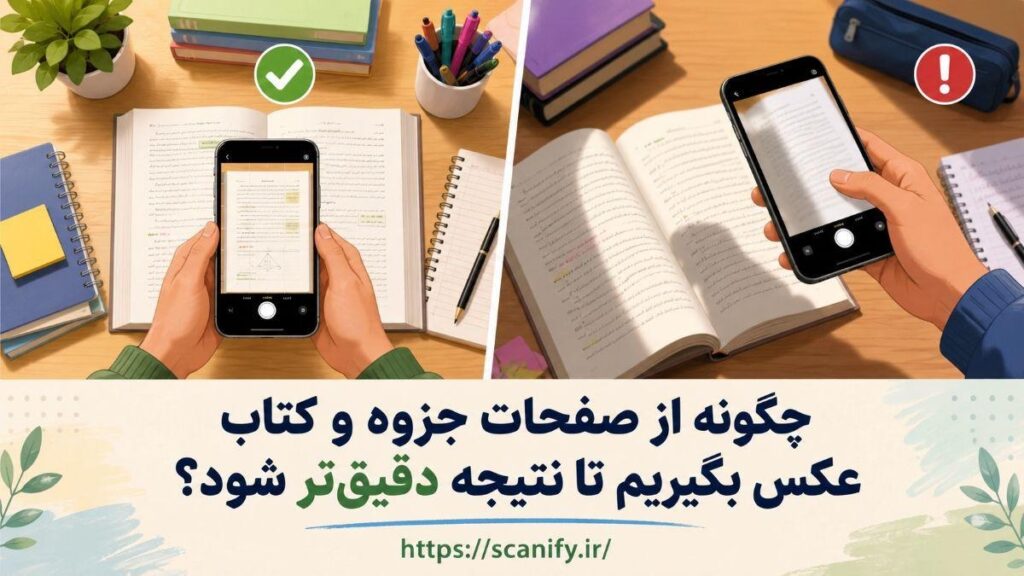
کیفیت تصویر مستقیماً بر نتیجه تبدیل عکس جزوه به متن اثر میگذارد. هنگام عکاسی، گوشی را کاملاً موازی با صفحه و دوربین را عمود بر نوشته نگه دارید. کجبودن دوربین باعث تغییر شکل سطرها میشود و تشخیص نوشتههای حاشیه صفحه را دشوارتر میکند.
از نور طبیعی یا چراغی با روشنایی یکنواخت استفاده کنید و مراقب باشید سایه دست، گوشی یا عطف کتاب روی نوشته نیفتد. صفحه کتاب را تا حد امکان صاف نگه دارید و برای کاهش خمیدگی، هر صفحه را جداگانه عکس بگیرید. متنیار نیز تصویر مستقیم، پسزمینه روشن و حذف حاشیههای زائد را برای دستیابی به نتیجه بهتر توصیه میکند.
پس از عکاسی، انگشت، خودکار، لبه میز و صفحه مقابل را از تصویر برش دهید. روی چند سطر زوم کنید و مطمئن شوید نقطه حروف و نوشتههای ریز واضحاند. عکس تار، لرزیده یا بیش از حد فشرده برای استخراج متن از عکس کتاب مناسب نیست.
اگر چندین صفحه دارید، فایلها را بهترتیب و با نامهایی مانند «صفحه 01» و «صفحه 02» ذخیره کنید. ابتدا یک تصویر آزمایشی را در اسکنیفای پردازش کنید و فقط پس از بررسی نتیجه، بقیه صفحات را بارگذاری کنید. بهتر است کنار این بخش نیز یک تصویر مقایسهای از «عکس مناسب» و «عکس نامناسب» قرار گیرد.
برای بررسی نکات، راهنمای افزایش دقت در تبدیل عکس به متن را نیز بخوانید.
مشکلات رایج در تبدیل عکس جزوه و کتاب به متن
خمیدگی صفحات کتاب
نوشتههای نزدیک خمشدگی، ممکن است کج، فشرده یا ناقص شناسایی شوند. کتاب را بدون آسیبزدن تا حد امکان باز و صاف نگه دارید یا قسمت نزدیک بخش میانی کتاب را جداگانه و از زاویه مستقیم عکاسی کنید.
صفحات دوستونه و پاورقیها
در صفحات چندستونه ممکن است ترتیب سطرها بههم بریزد یا پاورقی میان متن اصلی قرار گیرد. برای استخراج دقیقتر، تصویر هر ستون یا پاورقی را جداگانه برش دهید و پردازش کنید.
اشتباه حروف فارسی
در OCR فارسی برای جزوه و کتاب، حروف مشابه، نقطهها، «ی» و «ک»، نیمفاصلهها و عبارتهای ترکیبی فارسی و انگلیسی ممکن است اشتباه تشخیص داده شوند. این موارد را پس از استخراج با تصویر اصلی تطبیق دهید.
فرمولها و نمادهای علمی
توان، کسر، رادیکال، اندیس و نمادهای تخصصی ممکن است به حروف یا اعداد معمولی تبدیل شوند. برای استفاده دانشگاهی، فرمولها را علامتبهعلامت بررسی و در صورت نیاز دوباره تایپ کنید.
جدولها
ممکن است متن سلولها استخراج شود، اما مرز جدول و ترتیب سطرها و ستونها حفظ نشود. در این حالت، جدول را در Word دوباره بسازید و متن هر سلول را در محل درست قرار دهید.
دستخط ناخوانا
برای تبدیل جزوه دستنویس به متن، قسمتهای کوچکتر را با وضوح بیشتر و بدون حاشیه ارسال کنید. بااینحال، دستخط فشرده و شکسته همچنان احتمال خطای بیشتری دارد.
پس از استخراج متن، دانشجویان و پژوهشگران چه کنند؟
متن استخراجشده با OCR نسخه نهایی و آماده استناد نیست. لازم است کنار هر بخش، مشخصات منبع، شامل نام کتاب یا مقاله، نام نویسنده، سال انتشار و شماره صفحه را ثبت کنید. برای جلوگیری از جابهجایی مطالب نیز میتوانید برای هر فصل یا مجموعهای از صفحات، فایل جداگانه یا تیتر مشخصی بسازید.
متن OCR را نباید یک منبع علمی مستقل در نظر گرفت. هنگام استفاده در مقاله، پایاننامه یا گزارش پژوهشی، ارجاع باید به کتاب، مقاله یا سند اصلی و شماره صفحه آن داده شود، نه به فایل استخراجشده. تصویر صفحات را نیز تا پایان نگارش و ویرایش پژوهش نگه دارید تا در صورت مشاهده خطا بتوانید دوباره به منبع مراجعه کنید.
برای کتابهای طولانی، بهمنظور تبدیل عکس جزوه و کتاب به متن صفحات را در دستههای کوچک پردازش و پس از اصلاح ذخیره کنید. در پایان، چند واژه مهم را در فایل جستوجو کنید تا مطمئن شوید متن واقعاً قابل جستوجو است.
چکلیست بازبینی:
- آیا شماره صفحه ثبت شده است؟
- اعداد درستاند؟
- نقلقول با تصویر اصلی تطبیق داده شده است؟
- پاورقی یا توضیح حاشیهای جا نیفتاده است؟
حریم خصوصی و حقوق محتوا
پیش از بارگذاری تصویر، بررسی کنید که صفحه حاوی اطلاعات محرمانه نباشد و و شرایط امنیت و حریم خصوصی در استفاده از OCR را بخوانید. تصاویر پایاننامه منتشرنشده، مدارک دانشگاهی، اطلاعات هویتی، پروندههای پزشکی و اسناد سازمانی را بدون مطالعه سیاست حریم خصوصی ابزارهای آنلاین بارگذاری نکنید.
استخراج متن از یک کتاب نیز به معنای داشتن اجازه انتشار، بازنشر یا توزیع کامل آن نیست. برای مطالعه شخصی، خلاصهنویسی و فیشبرداری، بهتر است فقط صفحات مورد نیاز را پردازش کنید. اگر بخشی از متن را در مقاله، پایاننامه یا محتوای منتشرشده به کار میبرید، نقلقول را با نسخه اصلی تطبیق دهید و مشخصات منبع و شماره صفحه را بهدرستی ذکر کنید.
سؤالات متداول
آیا عکس جزوه دستنویس هم به متن تبدیل میشود؟
بله، اما دقت تبدیل جزوه دستنویس به متن به خوانایی دستخط، فاصله میان کلمات، نور، زاویه دوربین و وضوح تصویر بستگی دارد. دستخطهای شکسته یا بسیار فشرده معمولاً به اصلاح بیشتری نیاز دارند.
برای چند صفحه کتاب، عکس بهتر است یا PDF؟
برای تعداد زیاد صفحه، قراردادن تصاویر مرتب در یک فایل PDF میتواند نامگذاری، بارگذاری و نگهداری صفحات را سادهتر کند. اگر متن PDF قابل انتخاب و کپی نیست، راهنمای تبدیل PDF اسکنشده به Word فارسی را مطالعه کنید.
آیا فرمول و جدول بدون خطا استخراج میشوند؟
همیشه نه. ممکن است متن سلولها یا برخی نمادهای فرمول شناسایی شوند، اما ساختار جدول، کسرها، اندیسها و علائم علمی باید با تصویر اصلی بررسی شوند.
آیا خروجی را میتوان در Word ویرایش کرد؟
بله. متن استخراجشده را میتوان به Word منتقل و از نظر فونت، راستچین، پاراگرافبندی، فاصلهها و خطاهای OCR اصلاح کرد.
جمعبندی
تبدیل عکس جزوه و کتاب به متن میتواند زمان تایپ و فیشبرداری را کاهش دهد، اما کیفیت عکس و بازبینی خروجی همچنان ضروری است. صفحه را صاف و روشن عکاسی کنید، ابتدا یک نمونه را در اسکنیفای پردازش کنید و متن استخراجشده را با منبع اصلی تطبیق دهید. برای شروع، یکی از صفحات واضح جزوه یا کتاب خود را با اسکنیفای آزمایش کنید و سپس سراغ پردازش بقیه صفحات بروید.