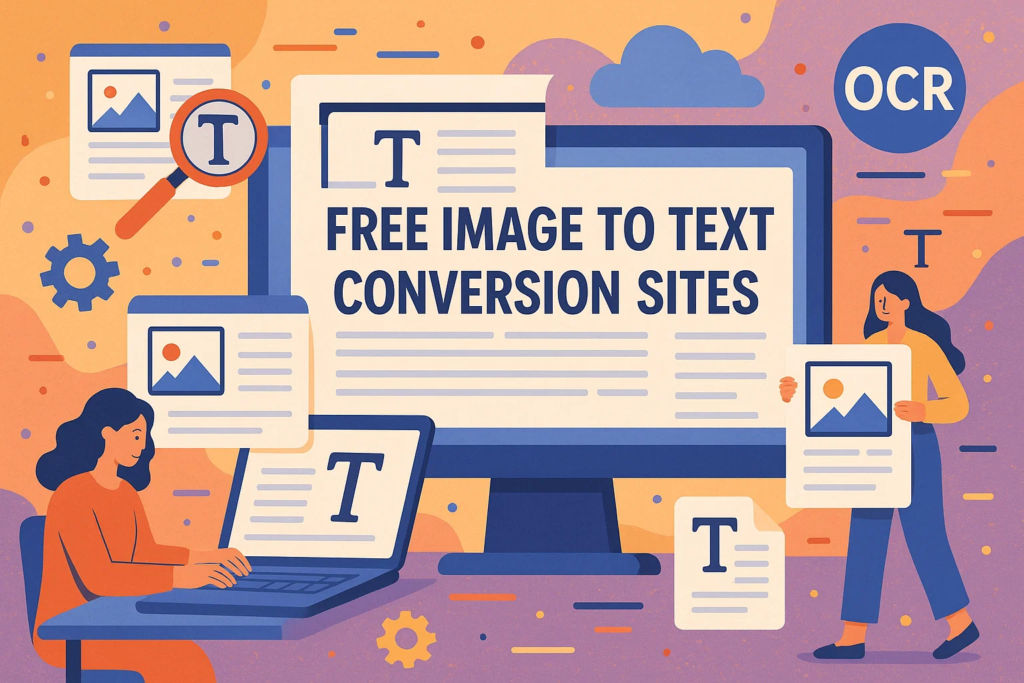
احتمالا برای شما هم بارها پیش آمده که از اطلاعات مهمی مانند بخشی از یک جزوه، پیام، استوری، صفحه وب یا رسید، اسکرین شات گرفتهاید. ازآنجاکه نوشته در اسکرینشات بخشی از تصویر است، نمیتوان آن را مانند متن معمولی انتخاب و کپی کرد. به همین دلیل پیداکردن اطلاعات سخت است، چون هر بار لازم است همه عکسهای گوشی خود را بررسی کنید. همچنین احتمال پاککردن آنها هم وجود دارد. تایپ دوباره نیز برای متنهای طولانی فارسی وقتگیر است و احتمال خطای تایپی دارد.
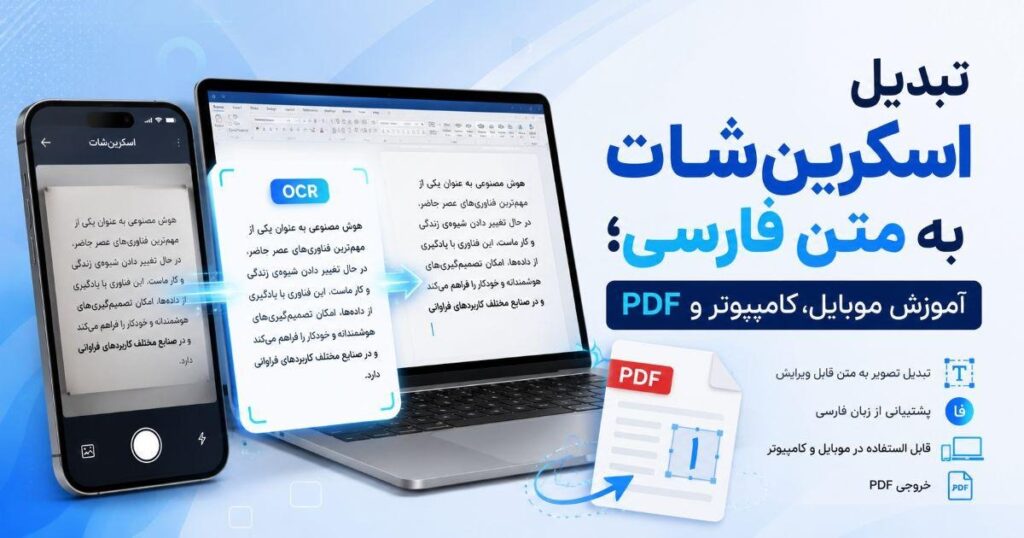
راهحل، تبدیل اسکرینشات به متن فارسی با استفاده از فناوری OCR است. این فناوری نوشته داخل تصویر را شناسایی میکند و آن را به متنی قابل کپی، ویرایش و جستوجو تبدیل میکند. برای این کار میتوان از اسکنیفای، Google Lens، قابلیت استخراج متن بعضی گوشیهای سامسونگ یا Live Text آیفون استفاده کرد.
در ادامه، سریعترین روش استخراج متن از اسکرینشات و راههای انجام آن در گوشیهای اندرویدی و آیفون را بررسی میکنیم.
تبدیل اسکرینشات به متن چیست؟
اسکرینشات یک فایل تصویری است؛ حتی اگر تمام صفحه آن از نوشته تشکیل شده باشد. به همین دلیل امکان انتخاب مستقیم کلمات یا انتقال آنها به Word و پیامرسان وجود ندارد.
فناوری OCR یا تشخیص نوری نویسهها، شکل حروف و کلمات داخل تصویر را بررسی میکند و آنها را به متن دیجیتال تبدیل میکند. پس از پردازش تصویر، میتوانید خروجی را کپی کنید، تغییر دهید، در آن جستوجو انجام دهید یا آن را داخل نرمافزارهای دیگر قرار دهید.
تبدیل اسکرین شات به متن در موقعیتهای مختلفی کاربرد دارد:
- کپی نوشته یک پست، استوری یا پیام تصویری؛
- استخراج متن از برنامهای که اجازه انتخاب نوشته نمیدهد؛
- برداشتن بخشی از یک جزوه یا کتاب الکترونیکی؛
- کپی شماره تلفن، نشانی، لینک یا ایمیل از تصویر؛
- تبدیل زیرنویس و نوشته داخل ویدئو به متن؛
- استخراج اطلاعات رسید، فرم یا صفحه آموزشی.
اسکرینشات مستقیم معمولاً برای OCR مناسبتر از عکسی است که با دوربین از صفحه نمایش گرفته شده؛ زیرا زاویه نامناسب، انعکاس نور و تاری دوربین در آن وجود ندارد. بااینحال، متن بسیار ریز، فونت تزئینی، پسزمینه شلوغ و تصویر فشردهشده میتواند دقت تشخیص را کاهش دهد.
سریعترین روش تبدیل اسکرینشات به متن فارسی
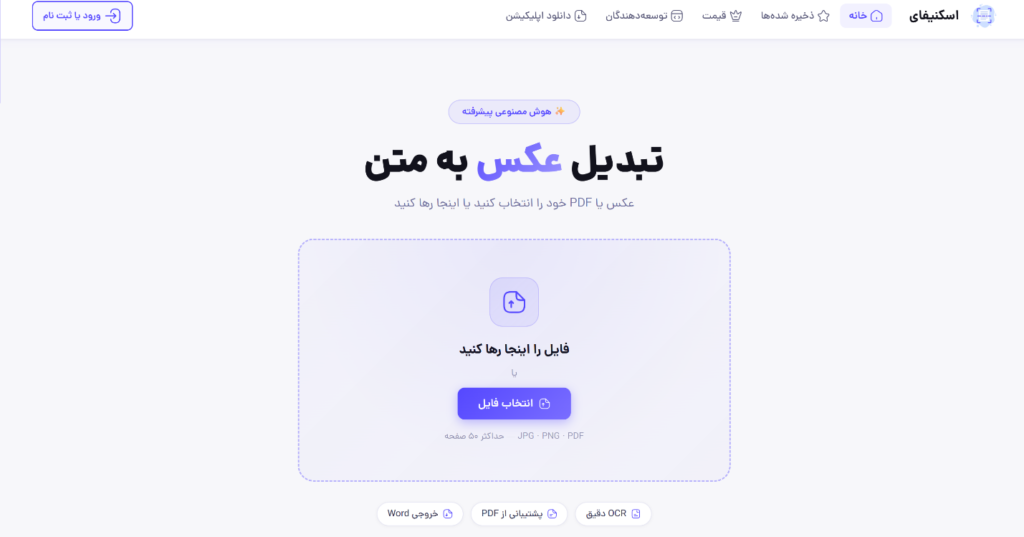
برای کسی که میخواهد بدون تایپ دستی، نوشته یک تصویر را استخراج کند، استفاده از یک ابزار آنلاین OCR فارسی روش سادهای است. اسکنیفای امکان تبدیل فایلهای تصویری با فرمتهایی مانند JPG، JPEG، PNG و WebP و همچنین فایل PDF به متن را فراهم میکند. این سرویس برای تشخیص و استخراج متن فارسی نیز ارائه شده است.
مراحل تبدیل اسکرینشات به متن با اسکنیفای به این صورت است:
- اسکرینشات را با کیفیت اصلی در گوشی یا کامپیوتر ذخیره کنید.
- وارد ابزار تبدیل عکس به متن اسکنیفای شوید.
- تصویر را از گالری یا حافظه دستگاه انتخاب کنید.
- فایل را بارگذاری و پردازش آن را آغاز کنید.
- متن استخراجشده را با تصویر اصلی مقایسه کنید.
- خروجی را کپی، ویرایش، ذخیره یا در برنامه دیگری جایگذاری کنید.
پیش از بارگذاری، بهتر است قسمتهای غیرضروری تصویر را برش دهید. نوار اعلان گوشی، تبلیغات، دکمههای برنامه و حاشیههای خالی، اطلاعاتی نیستند که به آنها نیاز دارید. حذف آنها باعث میشود تمرکز OCR روی نوشته اصلی باشد.
اگر اسکرینشات شامل چند ستون، جدول، چند کادر گفتوگو یا قسمتهای پراکنده است، هر بخش را جداگانه برش دهید و تبدیل کنید. پردازش یک تصویر ساده و منظم معمولاً نتیجه بهتری از تصویر شلوغ میدهد.
همچنین از فایل اصلی استفاده کنید. تصویری که چند بار در پیامرسان ارسال شده باشد، ممکن است فشرده و پیکسلی شود. این کاهش کیفیت میتواند باعث اشتباهشدن حروف مشابه یا جاافتادن بخشی از نوشته شود.
اسکنیفای علاوهبر نسخه تحت وب، اپلیکیشن اندروید نیز دارد. اپلیکیشن امکان استخراج آفلاین متن، کپی خروجی و اشتراکگذاری آن در برنامههای دیگر را فراهم میکند.
تبدیل اسکرینشات به متن در گوشی اندروید
در گوشی اندرویدی میتوان از ابزار آنلاین، Google Lens یا قابلیت داخلی بعضی مدلها برای کپی متن از عکس در گوشی استفاده کرد.
برای متن فارسی، استفاده از یک برنامه تبدیل اسکرینشات به متن فارسی میتواند مناسبتر باشد. اما برای تصاویر ساده میتوانید ابتدا Google Lens یا قابلیت گالری گوشی را امتحان کنید.
کپی متن از اسکرینشات با Google Lens
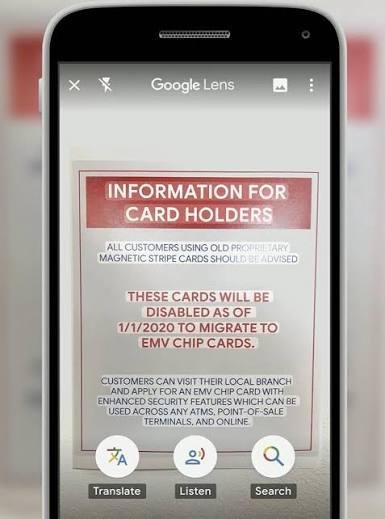
Google Lens میتواند نوشته داخل تصاویر را تشخیص دهد و امکان انتخاب و کپی آن را فراهم کند. این ابزار در Google Photos و بعضی بخشهای دیگر اندروید در دسترس است.
برای استفاده از Google Lens:
- برنامه Google Photos را باز کنید.
- اسکرینشات موردنظر را انتخاب کنید.
- روی آیکون Google Lens بزنید.
- اگر آیکون Lens دیده نمیشود، منوی سهنقطه یا More را باز و Google Lens را انتخاب کنید.
- نوشته شناساییشده را لمس کنید و محدوده موردنظر را تنظیم کنید.
- گزینه Copy یا Copy text را بزنید.
محل دکمه Google Lens ممکن است براساس نسخه Google Photos و مدل دستگاه متفاوت باشد.
Google Lens برای نوشتههای واضح، افقی و دارای کنتراست مناسب سریع است؛ اما خروجی فارسی باید بازبینی شود.
اگر بخشی از نوشته تشخیص داده نشد، تصویر را برش دهید و فقط ناحیه متن را نگه دارید. بزرگترکردن نوشته و افزایش کنتراست نیز میتواند نتیجه را بهتر کند.
برای کسب اطلاعات بیشتر در این زمینه میتوانید مقاله تبدیل عکس به متن آنلاین گوگل را بخوانید.
استخراج متن از اسکرینشات در گوشی سامسونگ
بسیاری از گوشیهای جدید Galaxy قابلیتی برای تشخیص نوشته در برنامه Gallery دارند. سامسونگ در راهنمای رسمی خود توضیح میدهد که پس از بازکردن تصویر میتوان روی آیکون زردرنگ T در پایین سمت راست صفحه زد و همه یا بخشی از متن شناساییشده را کپی کرد.
مراحل کار:
- برنامه Gallery را باز کنید.
- اسکرینشات موردنظر را انتخاب کنید.
- روی آیکون T در پایین تصویر بزنید.
- نوشته موردنظر را انتخاب کنید.
- گزینه Copy را بزنید.
این قابلیت در همه دستگاههای سامسونگ به یک شکل نمایش داده نمیشود. وجود و محل آیکون استخراج متن به مدل گوشی، نسخه One UI و نسخه برنامه Gallery بستگی دارد. اگر آیکون T دیده نمیشود، ابتدا بهروزرسانی نرمافزار گوشی و برنامه Gallery را بررسی کنید.
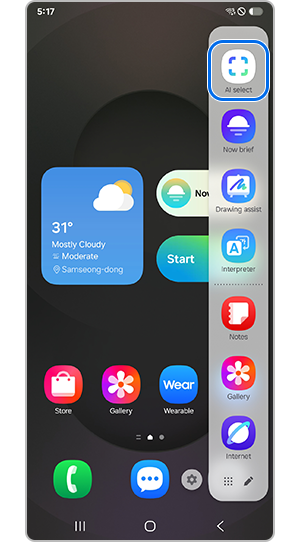
در برخی مدلهای جدید Galaxy، قابلیت AI Select نیز میتواند از ناحیه انتخابشده روی صفحه متن استخراج کند. سامسونگ اعلام کرده است که این قابلیت ممکن است از Edge Panel، منوی Air Command یا نوار ابزار اسکرینشات در دسترس باشد.
تبدیل اسکرینشات به متن در آیفون
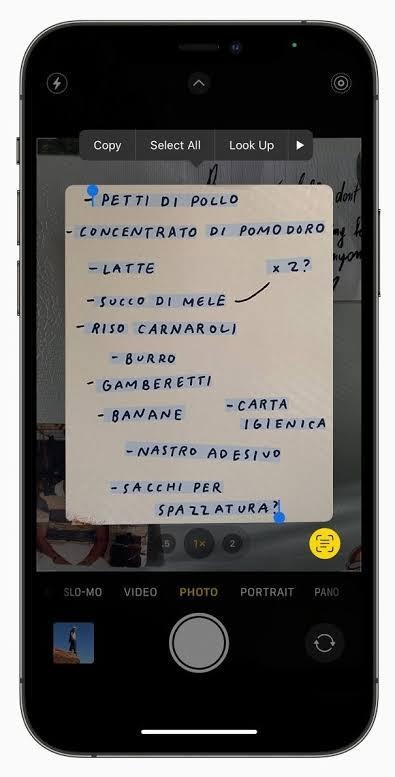
در آیفون، قابلیت Live Text امکان انتخاب و کپی نوشته داخل عکس، ویدئو و بعضی تصاویر آنلاین را فراهم میکند. برای استفاده از Live Text به iPhone XS، iPhone XR یا مدل جدیدتر با iOS 15 یا بالاتر نیاز دارید. برای تشخیص متن داخل ویدئو نیز iOS 16 یا بالاتر لازم است.
برای کپی متن از اسکرینشات در آیفون:
- برنامه Photos را باز کنید.
- اسکرینشات موردنظر را انتخاب کنید.
- یک کلمه را لمس کنید و نگه دارید.
- نشانگرهای انتخاب را روی قسمت موردنظر قرار دهید.
- گزینه Copy را بزنید.
- برای انتخاب تمام نوشته، از گزینه Select All استفاده کنید.
همچنین میتوانید روی آیکون Live Text در پایین سمت راست تصویر بزنید تا تمام نواحی متنی قابل تشخیص مشخص شوند. پس از کپی، متن را میتوان در Notes، Messages، Word یا برنامه دیگری قرار داد.
بااینحال، درباره متن فارسی یک محدودیت مهم وجود دارد. اپل در فهرست رسمی زبانهای Live Text در iOS و iPadOS 26، زبان فارسی را ذکر نکرده است. بنابراین تشخیص اسکرینشات فارسی با Live Text رسماً تضمین نمیشود؛ هرچند ممکن است در بعضی تصاویر، اعداد، کلمات انگلیسی یا بخشهایی از نوشته شناسایی شوند.
تبدیل اسکرینشات به متن در کامپیوتر و ویندوز ۱۱
برای تبدیل اسکرینشات به متن در کامپیوتر، کاربران ویندوز ۱۱ میتوانند از Snipping Tool استفاده کنند. ابتدا تصویر را با این برنامه باز کنید یا با کلیدهای Windows + Shift + S از بخش موردنظر اسکرینشات بگیرید. سپس تصویر ثبتشده را باز و گزینه Text actions را انتخاب کنید. پس از فعالشدن OCR، میتوانید بخشی از نوشته را انتخاب کنید یا با گزینه Copy all text همه متن را کپی کنید.
مایکروسافت اعلام کرده است که تشخیص نوشته در Text actions روی خود دستگاه انجام میشود. این ابزار همچنین گزینهای برای مخفیکردن سریع شماره تلفن و نشانی ایمیل دارد. بااینحال، دقت کپی متن از عکس در ویندوز ۱۱ به زبان، فونت و کیفیت تصویر بستگی دارد؛ بنابراین خروجی فارسی را بازبینی کنید.
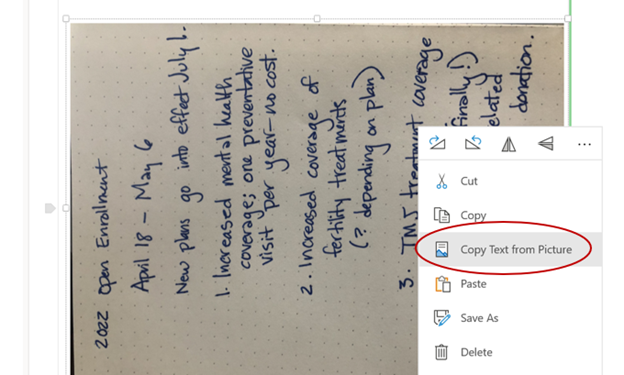
در نسخههایی که Text actions در دسترس نیست، میتوان از OneNote استفاده کرد. پس از قراردادن تصویر در OneNote، روی آن راستکلیک و گزینه Copy Text from Picture را انتخاب کنید. مایکروسافت نیز توصیه میکند متن استخراجشده با تصویر اصلی مقایسه شود.
در مک، تصویر را در Preview باز کنید، نشانگر را روی نوشته بکشید، روی بخش انتخابشده Control-click کنید و Copy Text را بزنید. Live Text در همه زبانها و مناطق در دسترس نیست؛ بنابراین نتیجه متن فارسی باید بررسی شود.
تبدیل اسکرینشات و PDF به متن
اگر فقط چند خط از یک صفحه PDF لازم دارید، گرفتن اسکرینشات از همان قسمت کافی است. اما برای فایل چندصفحهای، از تکتک صفحات اسکرینشات نگیرید. فایل اصلی را مستقیماً در اسکنیفای بارگذاری کنید تا وضوح و ترتیب صفحات بهتر حفظ شود. اسکنیفای برای تبدیل عکس و PDF به متن ارائه شده است.
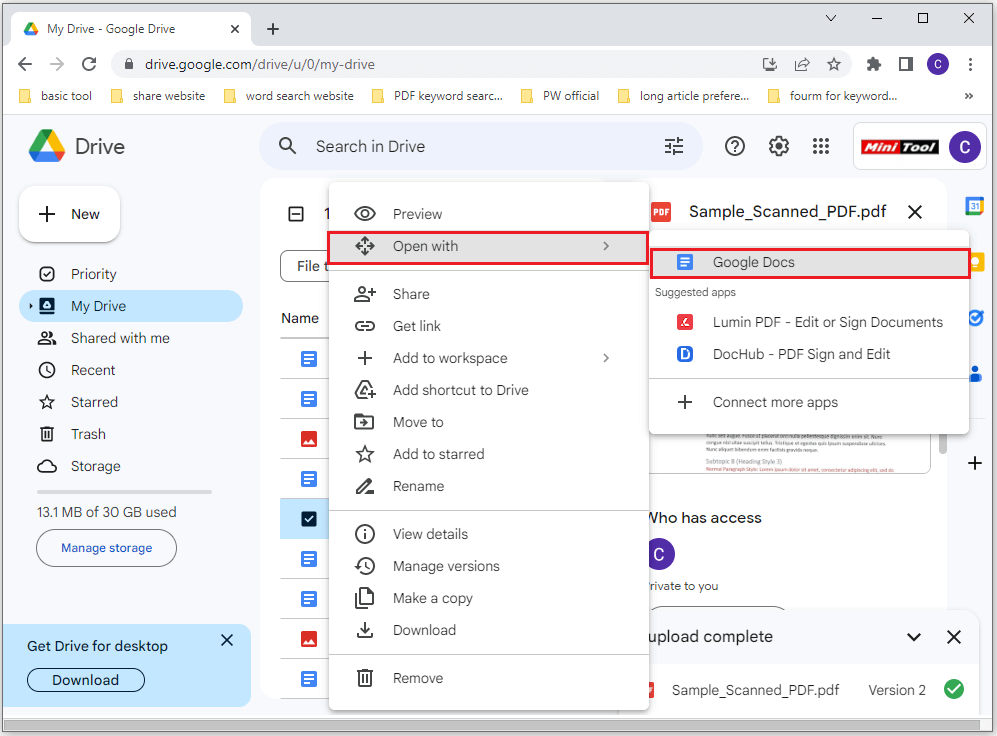
Google Drive نیز یک روش جایگزین در کامپیوتر است. فایل PDF یا تصویر را در Drive بارگذاری کنید، روی آن راستکلیک و Open with > Google Docs را انتخاب کنید. گوگل از فایلهای PDF، JPEG، PNG و GIF پشتیبانی میکند و برای نتیجه بهتر، فایل حداکثر ۲ مگابایت، صفحه مستقیم و ارتفاع نوشته دستکم ۱۰ پیکسل را توصیه کرده است. جدولها، ستونها و پاورقیها ممکن است درست منتقل نشوند.
برای تبدیل اسکرینشات به Word ابتدا نوشته را با OCR استخراج و سپس در Word جایگذاری کنید. در پایان، جهت پاراگراف را روی راستبهچپ قرار دهید و اعداد، فاصلهها و نیمفاصلهها را اصلاح کنید.
چگونه دقت OCR فارسی را افزایش دهیم؟
از تصویر اصلی و واضح استفاده کنید، حاشیههای اضافی را ببرید و نوشته را مستقیم نگه دارید. اگر صفحه چندستونه، دارای جدول یا چند کادر جداگانه است، هر قسمت را جداگانه پردازش کنید. فونت تزئینی، نوشته بسیار ریز، پسزمینه شلوغ و تصویر فشردهشده معمولاً خطای بیشتری ایجاد میکنند.
برای مطالعه بیشتر مقاله نکات مهم برای افزایش دقت در تبدیل عکس به متن را بخوانید.
در خروجی فارسی این موارد را بررسی کنید:
- اشتباهشدن حروف مشابه و نقطهدار؛
- ترکیب اعداد فارسی و انگلیسی؛
- حذف نیمفاصله در کلماتی مانند «میشود»؛
- جابهجایی ترتیب خطوط؛
- چپچینشدن متن پس از انتقال به Word.
هیچ ابزار OCR دقت صددرصد ندارد. مبلغ، تاریخ، شماره تلفن، کد و نام خاص را همیشه با تصویر اصلی تطبیق دهید.
حریم خصوصی اسکرینشاتها
اسکرینشات ممکن است شامل پیام خصوصی، اطلاعات بانکی، شماره تماس، کد تأیید یا داده هویتی باشد. پیش از بارگذاری آنلاین، قسمتهای غیرضروری را برش دهید یا محو کنید. برای اطلاعات حساس، ابزار محلی Text actions ویندوز میتواند انتخاب مناسبتری باشد؛ زیرا پردازش OCR آن روی دستگاه انجام میشود.
سؤالات متداول
چرا متن اسکرینشات قابل کپی نیست؟
زیرا نوشته بخشی از تصویر است و تا زمانی که OCR آن را تشخیص ندهد، متن دیجیتال محسوب نمیشود.
بهترین روش تبدیل اسکرینشات فارسی به متن چیست؟
برای فارسی میتوانید از ابزار تخصصی OCR فارسی مانند اسکنیفای استفاده کنید. برای نوشته انگلیسی نیز Google Lens، Live Text و Snipping Tool روشهای سریعی هستند.
آیا میتوان جدول داخل اسکرینشات را استخراج کرد؟
بله، اما ممکن است ترتیب سطرها و ستونها به هم بریزد. جدول را جداگانه برش دهید و خانهها، اعداد و مبالغ را با تصویر اصلی مقایسه کنید.
جمعبندی
برای تبدیل اسکرینشات به متن فارسی، تصویر واضح را در یک ابزار OCR فارسی بارگذاری کنید. ابزارهای داخلی اندروید، آیفون و ویندوز نیز سریعاند، اما برای اطلاعات مهم باید خروجی را با تصویر اصلی تطبیق دهید.